🎯 Compétences acquises
Maîtriser le rôleau sous Linux
🛠️ Le Tutoriel Complet
Le Réseau sous Ubuntu Linux
La métaphore d'OWL : Le Système Postal
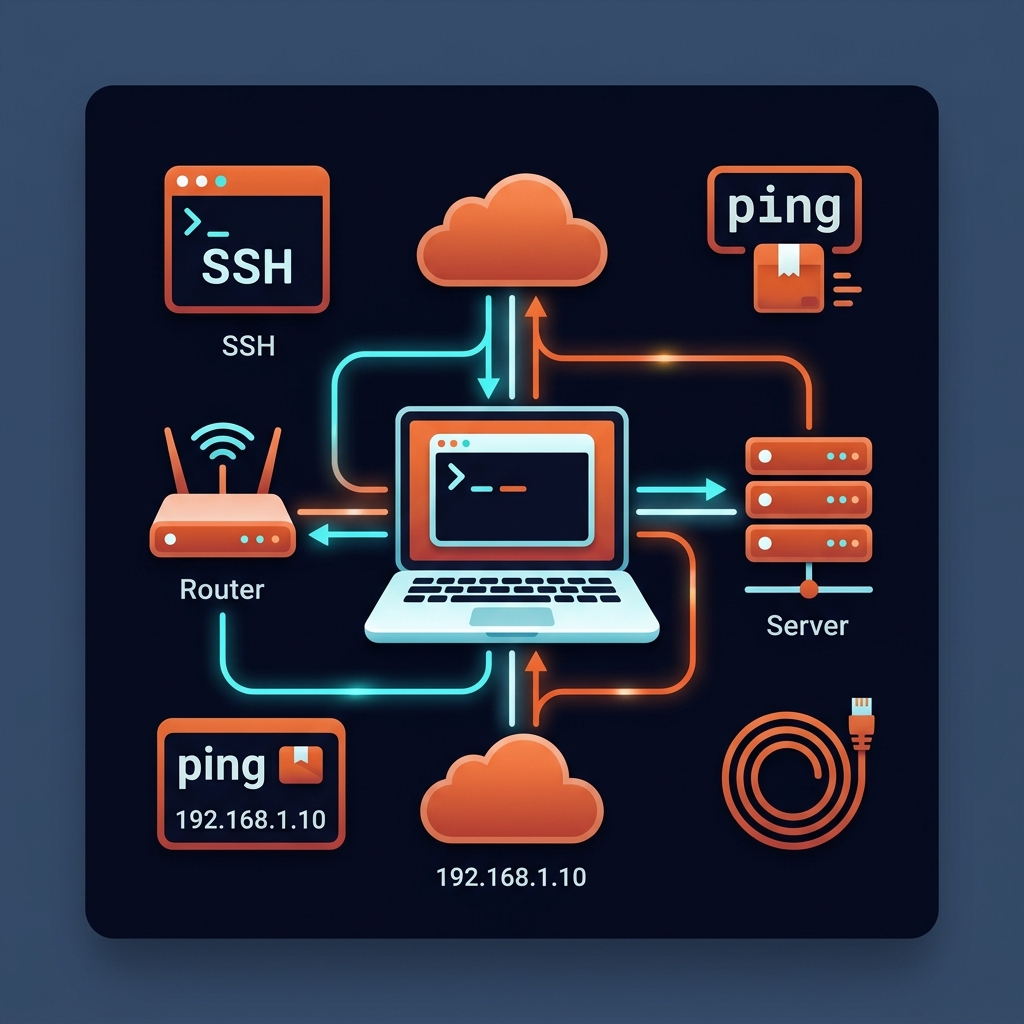
Le rôleau, c'est comme un système postal géant. Ton ordinateur, c'est ta maison. L'adresse IP, c'est ton adresse postale. Le routeur, c'est le bureau de poste de ton quartier qui sait où envoyer les colis. Et le DNS, c'est l'annuaire qui fait la correspondance entre un nom ("google.com") et une adresse postale ("142.250.74.46").
SSH, c'est comme un tunnel privé et chiffré entre ta maison et une maison distante — personne ne peut intercepter ce qui y circule. rsync, c'est le service de livraison express qui n'envoie que les colis nouveaux ou modifiés à pas besoin de remballer ce qui est déjé arrivé.
1. Les Bases — Voir sa Configuration Réseau
ip addr — Mon adresse IP
# ou la version courte
ip a
2: enp3s0: <BROADCAST,MULTICAST,UP,LOWER_UP>
link/ether 00:1c:42:xx:xx:xx
inet 192.168.1.42/24 brd 192.168.1.255 scope global dynamic enp3s0
3: wlo1: <BROADCAST,MULTICAST,UP,LOWER_UP>
inet 192.168.1.55/24 scope global wlo1
# enp3s0 = carte rôleau Ethernet | wlo1 = Wi-Fi
# 192.168.1.42/24 = ton IP locale + masque de sous-rôleau
ip route — Ma passerelle (routeur) & routes
default via 192.168.1.1 dev enp3s0 # ta box/routeur = 192.168.1.1
# Voir uniquement la passerelle par défaut
ip route | grep default
cat /etc/resolv.conf — Mes serveurs DNS
nameserver 127.0.0.53 # DNS local systemd-resolved
nameserver 192.168.1.1
# Voir les DNS réellement utilisés
resolvectl status | grep "DNS Servers"
💡 Comprendre une adresse IP locale
| Plage | Exemple | Usage |
|---|---|---|
| 192.168.x.x | 192.168.1.42 | Réseau local (box, routeur) |
| 10.x.x.x | 10.0.0.5 | Réseau d'entreprise / VPN |
| 127.0.0.1 | localhost | Ta propre machine (loopback) |
2. Diagnostics Réseau — ping, traceroute, DNS
ping — Tester la connectivité
ping google.com
# 4 pings seulement
ping -c 4 8.8.8.8
PING google.com (142.250.74.46): 56 data bytes
64 bytes from 142.250.74.46: icmp_seq=0 ttl=118 time=12.4 ms
--- google.com ping statistics ---
4 packets transmitted, 4 received, 0% packet loss
# Stratégie de diagnostic :
ping 127.0.0.1 # 1. Loopback OK — (carte rôleau fonctionnelle)
ping 192.168.1.1 # 2. Box/routeur OK — (rôleau local)
ping 8.8.8.8 # 3. Internet OK — (connexion WAN)
ping google.com # 4. DNS OK — (résolution de noms)
traceroute — Voir le chemin des paquets
traceroute google.com
traceroute to google.com (142.250.74.46)
1 192.168.1.1 (192.168.1.1) 2.1 ms é ta box
2 10.0.0.1 (10.0.0.1) 12.3 ms é FAI
3 ... 18.5 ms
12 142.250.74.46 24.8 ms é Google
# Version moderne avec mtr (plus lisible)
sudo apt install mtr -y
mtr google.com
dig & nslookup — Résolution DNS
nslookup google.com
dig google.com
# Voir uniquement l'IP (sortie courte)
dig +short google.com
142.250.74.46
# DNS inverse : IP — nom de domaine
dig -x 8.8.8.8
8.8.8.8.in-addr.arpa. IN PTR dns.google.
# Forcer un serveur DNS différent (ex: Cloudflare 1.1.1.1)
dig @1.1.1.1 google.com
3. Ports & Connexions Actives — ss & nmap
ss — Services qui écoutent sur ta machine
ss -tlnp
# -t = TCP -l = listening -n = numéros -p = processus
State Recv-Q Send-Q Local Address:Port Process
LISTEN 0 128 0.0.0.0:22 sshd
LISTEN 0 80 0.0.0.0:80 apache2
LISTEN 0 128 127.0.0.1:5432 postgres
# Voir toutes les connexions actives
ss -tnp
# Filtrer par port spécifique
ss -tlnp sport = :22
nmap — Scanner le rôleau local
sudo apt install nmap -y
# Scanner toutes les machines du rôleau local
nmap -sn 192.168.1.0/24
Nmap scan report for 192.168.1.1 (box)
Nmap scan report for 192.168.1.42 (ton PC)
Nmap scan report for 192.168.1.100 (téléphone)
# Scanner les ports ouverts d'une machine
nmap 192.168.1.100
# Scanner les 1000 ports les plus courants
nmap -F 192.168.1.100
# Voir les services et versions sur une machine
sudo nmap -sV 192.168.1.100
nmap est l'outil préféré d'OWL pour découvrir ce qui tourne sur son rôleau local. Parfait pour vérifier que tes services TrueNAS, Jellyfin, etc. sont bien accessibles depuis les bonnes adresses.
💡 Ports courants — connaître
22
SSH
80
HTTP
443
HTTPS
21
FTP
3306
MySQL
5432
PostgreSQL
8096
Jellyfin
9000
Portainer
53
DNS
4. SSH — Se Connecter — Distance
SSH (Secure Shell) permet d'ouvrir un terminal sur une machine distante comme si tu étais assis devant. Tout est chiffré — c'est le protocole de référence pour l'administration à distance.
Installer & activer le serveur SSH
sudo apt install openssh-server -y
# Vérifier qu'il tourne
sudo systemctl status ssh
é ssh.service - OpenBSD Secure Shell server
Active: active (running) since...
# Activer au démarrage
sudo systemctl enable ssh
Se connecter depuis une machine cliente
ssh utilisateur@192.168.1.100
ssh owl@192.168.1.100
# Port personnalisé (si le serveur n'est pas sur le port 22)
ssh -p 2222 owl@192.168.1.100
# Exécuter une commande unique sans s'y connecter
ssh owl@192.168.1.100 "df -h"
# Quitter la session SSH
exit
Clés SSH — Connexion sans mot de passe (recommandé)
ssh-keygen -t ed25519 -C "owl@monfpc"
Generating public/private ed25519 key pair.
Enter file in which to save the key: ~/.ssh/id_ed25519
Enter passphrase: (laisse vide ou ajoute une passphrase)
# 2. Copier la clé publique sur le serveur distant
ssh-copy-id owl@192.168.1.100
Number of key(s) added: 1
# 3. Connexion sans mot de passe désormais !
ssh owl@192.168.1.100
ed25519 est l'algorithme de clé moderne et sécurisé — préférer — RSA. Ta clé privée reste sur ta machine (~/.ssh/id_ed25519), seule la clé publique (.pub) va sur le serveur.
Sécuriser le serveur SSH
# Paramètres → modifier pour la sécurité :
Port 2222 # changer le port par défaut
PermitRootLogin no # désactiver root en SSH
PasswordAuthentication no # forcer les clés SSH uniquement
MaxAuthTries 3 # max 3 tentatives
# Appliquer les changements
sudo systemctl restart ssh
5. Transférer des Fichiers — scp & rsync
scp — Copie sécurisée simple
scp rapport.pdf owl@192.168.1.100:/home/owl/Documents/
# Récupérer un fichier depuis un serveur distant
scp owl@192.168.1.100:/home/owl/backup.tar.gz ~/Downloads/
# Copier un dossier entier (-r = récursif)
scp -r MonProjet/ owl@192.168.1.100:/home/owl/
# Avec un port personnalisé
scp -P 2222 fichier.txt owl@192.168.1.100:/home/owl/
rsync — Synchronisation intelligente (recommandé)
rsync -avz source/ destination/
# -a = archive (permissions, dates, liens symboliques)
# -v = verbose (affiche les fichiers transférés)
# -z = compression pendant le transfert
# Synchroniser un dossier local vers un serveur distant
rsync -avz ~/Documents/ owl@192.168.1.100:/backup/documents/
# Synchroniser dans l'autre sens (récupérer depuis le serveur)
rsync -avz owl@192.168.1.100:/backup/documents/ ~/Documents/
# Simuler sans rien copier (dry-run)
rsync -avzn ~/Documents/ owl@192.168.1.100:/backup/
# Supprimer les fichiers destination absents de la source
rsync -avz --delete ~/Documents/ owl@192.168.1.100:/backup/
rsync est bien plus intelligent que scp : il compare les fichiers source et destination et ne transfére que ce qui a changé. Pour une sauvegarde de 100 Go après une petite modification, seuls quelques Mo sont transférés.
6. Gérer le Wi-Fi en Ligne de Commande
nmcli device status
DEVICE TYPE STATE CONNECTION
enp3s0 ethernet connected Filaire
wlo1 wifi connected MonWifi
# Lister les rôleaux Wi-Fi disponibles
nmcli device wifi list
# Se connecter à un rôleau Wi-Fi
nmcli device wifi connect "MonWifi" password "monmotdepasse"
# Voir toutes les connexions sauvegardées
nmcli connection show
# Déconnecter une interface
nmcli device disconnect wlo1
# Définir une IP statique
nmcli connection modify "Filaire" ipv4.method manual \
ipv4.addresses 192.168.1.50/24 \
ipv4.gateway 192.168.1.1 \
ipv4.dns "1.1.1.1,8.8.8.8"
nmcli connection up "Filaire"
✅ Comment savoir si tu maîtrises le rôleau Linux
- ✅Tu sais lire ta configuration rôleau avec
ip addretip routeet identifier ton IP locale, ta passerelle et tes DNS - ✅Tu peux diagnostiquer une panne rôleau en 4 étapes (loopback — box — internet — DNS)
- ✅Tu t'es connecté en SSH à une autre machine de ton rôleau local avec des clés SSH (sans mot de passe)
- ✅Tu as transféré un fichier avec
scpet synchronisé un dossier avecrsync - ✅Tu as scanné ton rôleau local avec
nmapet identifié les machines et services actifs
⚠️ Problèmes Courants & Solutions
é ping fonctionne avec l'IP mais pas avec le nom de domaine
⚠️ Problème DNS ! Lance resolvectl status pour voir tes serveurs DNS. Essaie de pinger avec un DNS connu : ping -c 2 1.1.1.1. Si ça marche, c'est bien un problème de résolution DNS. Relance : sudo systemctl restart systemd-resolved
"Connection refused" lors d'une connexion SSH
💡 Soit le serveur SSH n'est pas installé/démarré, soit le port est filtré par un pare-feu. Vérifie sur la machine distante : sudo systemctl status ssh et sudo ufw status. Autorise SSH avec sudo ufw allow ssh.
"Host key verification failed" en SSH
💡 La clé SSH du serveur a changé (machine réinstallée, IP réattribuée). Supprime l'ancienne clé :ssh-keygen -R 192.168.1.100
Puis reconnecte-toi normalement.
é rsync très lent sur le rôleau local
👤 Par défaut rsync chiffre via SSH, ce qui consomme du CPU. Sur un rôleau local de confiance, utilise l'option -e "ssh -c aes128-ctr" pour un chiffrement plus léger. Ou ajoute le flag --progress pour voir la vitesse de transfert en temps réel.