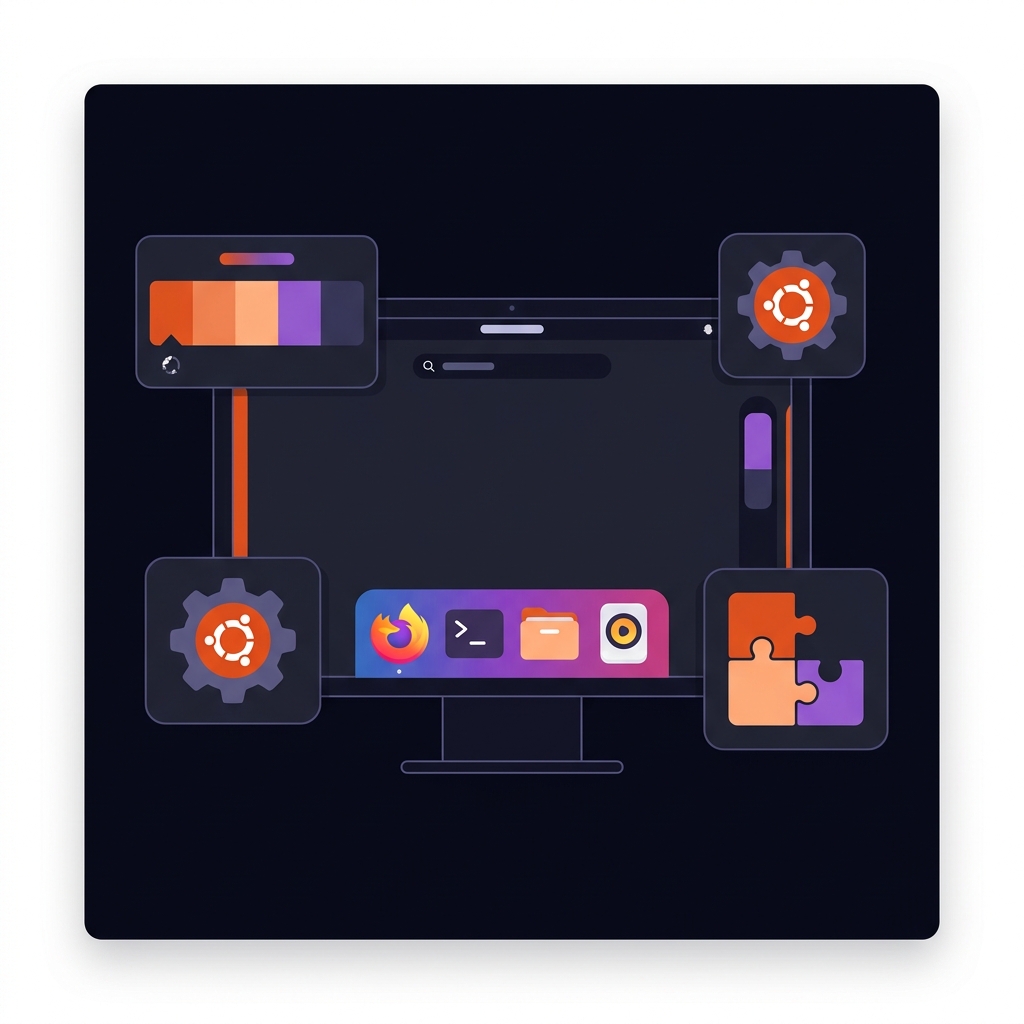
🎯 Ce que tu vas transformer
Un bureau générique — un espace qui te ressemble
🛠️ Le Tutoriel Complet
Personnaliser GNOME sur Ubuntu
La métaphore d'OWL : L'Appartement Neuf
Ubuntu livré par défaut, c'est comme un appartement neuf : fonctionnel, propre, mais avec les meubles IKEA basiques du promoteur. Tout est — sa place, mais rien n'est vraiment toi.
Personnaliser GNOME, c'est décorer ton appartement selon tes goùts — changer la peinture (thèmes), ajouter des étagéres customisées (extensions), organiser les pièces différemment (espaces de travail) et placer les interrupteurs où tu veux (raccourcis clavier). à la fin, c'est toujours le même appartement, mais c'est ton espace.
1. Les Outils Indispensables — Installer
Avant de personnaliser, installe ces deux outils essentiels :
sudo apt install gnome-tweaks -y
# Extension Manager — interface graphique pour gérer les extensions GNOME
flatpak install flathub com.mattjakeman.ExtensionManager
💡 GNOME Tweaks
L'outil officiel pour aller plus loin que les Paramètres classiques : changer les thèmes GTK, les polices système, le comportement des fenêtres, désactiver les animations...
💡 Extension Manager
L'interface graphique pour installer, activer ou désactiver des extensions GNOME Shell. Bien plus pratique que de passer par le site web extensions.gnome.org.
2. Mode Sombre & Apparence Générale
Ubuntu 26.04+ propose un mode sombre natif directement dans les Paramètres :
Paramètres → Apparence — choisis "Sombre" pour le style global. Le bureau, les menus et les apps compatibles passent en dark mode instantanément.
Couleur d'accentuation — choisis une couleur parmi la palette pour personnaliser les boutons, liens et sélections dans tout le système.
Fond d'écran — clique droit sur le bureau — "Changer l'arrière-plan". Tu peux utiliser n'importe quelle image de ton disque.
Pour aller plus loin, ouvre GNOME Tweaks — Apparence pour choisir un thème GTK complet (ex: Adwaita-dark ou des thèmes communautaires comme Catppuccin ou Dracula).
3. Extensions GNOME — Les Incontournables
Ouvre l'Extension Manager et installe ces extensions dans l'onglet "Parcourir" :
Dash to Dock ?
Transforme le dash en un vrai dock permanent (comme macOS). Hauteur, position, transparence, taille des icônes à tout est configurable. Indispensable.
System Monitor
Affiche CPU, RAM, rôleau et température directement dans la barre supérieure en temps réel. Très utile pour surveiller les ressources.
Blur My Shell
Ajoute un effet de flou (glassmorphism) sur la barre de titre, le dock et le panneau de notifications. Rend GNOME visuellement spectaculaire.
Vitals
Indicateurs système complets dans la barre du haut : température CPU/GPU, usage RAM, espace disque, vitesse rôleau. Alternative — System Monitor.
AppIndicator (Ubuntu AppIndicators) ?
Restaure les icônes de la zone de notification (systray) pour les apps comme Discord, Nextcloud, Steam qui n'apparaissent plus dans GNOME 40+. Quasi-indispensable.
Pop Shell (tiling)
Organisation automatique des fenêtres en tuiles (comme un window manager tiling). Idéal pour les utilisateurs power-user qui veulent maximiser l'espace.
Tu peux aussi installer des extensions directement via extensions.gnome.org dans Firefox (avec l'extension navigateur GNOME Shell Integration installée).
4. Thèmes GTK & Packs d'Icônes
Les thèmes GTK changent l'apparence de toutes les fenêtres d'applications. Pour les appliquer, installe-les puis sélectionne-les dans GNOME Tweaks — Apparence.
Thèmes GTK populaires :
sudo apt install yaru-theme-gtk yaru-theme-icon -y
# Thème Numix (flat design, très populaire)
sudo add-apt-repository ppa:numix/ppa
sudo apt update
sudo apt install numix-gtk-theme numix-icon-theme -y
# Pack d'icônes Papirus (parmi les mieux notés)
sudo add-apt-repository ppa:papirus/papirus
sudo apt update
sudo apt install papirus-icon-theme -y
Une fois installés, ouvre GNOME Tweaks — Apparence et sélectionne le thème dans "Thème des applications" et le pack dans "Thème des icônes".
Pour des thèmes premium, visite gnome-look.org à des milliers de thèmes gratuits. Télécharge le thème, décompresse dans ~/.themes/ (é créer si absent), puis sélectionne dans Tweaks.
5. Polices de Caractéres
Les polices système donnent beaucoup de caractère à l'interface. Via GNOME Tweaks — Polices, tu peux changer les polices d'interface, de documents et du terminal.
sudo apt install ttf-mscorefonts-installer -y
# Polices Google (Inter, Roboto, Open Sans...)
sudo apt install fonts-google-fonts -y
# Polices de développeur (nerd fonts pour le terminal)
sudo apt install fonts-firacode -y
# Rafraîchir le cache des polices
fc-cache -fv
💡 Recommandation OWL : Pour l'interface → Inter ou Ubuntu. Pour le terminal → FiraCode (avec ligatures de code). Dans Tweaks, ajuste la taille — 10-11pt pour un confort optimal.
6. Raccourcis Clavier Personnalisés
Va dans Paramètres → Clavier — Raccourcis clavier — Raccourcis personnalisés et clique sur + pour en ajouter :
| Nom | Commande | Raccourci suggéré |
|---|---|---|
| Ouvrir le terminal | gnome-terminal | Ctrl + Alt + T |
| Ouvrir Firefox | firefox | Super + B |
| Ouvrir VS Code | code | Super + C |
| Capturer l'écran | gnome-screenshot -i | |
| Calculatrice | gnome-calculator | Super + K |
💡 Raccourcis natifs GNOME utiles — connaître :
Super + D
Super
Ctrl + Alt + é
Shift + Ctrl + Alt + é
Super + é
Super + — / é
7. Espaces de Travail (Workspaces) ??
Les espaces de travail (workspaces) sont des bureaux virtuels séparés. Organisation typique d'OWL :
Espace 1 — Navigateur
Firefox, documentation, recherches web
Espace 2 — Développement
VS Code, terminal, git
Espace 3 — Communication
Discord, Slack, emails
Espace 4 — Médias
Musique, vidéos, lectures
Configure les espaces dans Paramètres → Multitâche : tu peux choisir un nombre fixe d'espaces ou les laisser en mode dynamique (créés à la volée).
gsettings set org.gnome.desktop.wm.preferences num-workspaces 4
# Désactiver les espaces dynamiques
gsettings set org.gnome.mutter dynamic-workspaces false
8. Personnaliser le Dock Ubuntu
Le dock d'Ubuntu (basé sur Dash to Dock) se configure dans Paramètres → Apparence — Dock ou via l'extension Dash to Dock :
💡 Position
Gauche (défaut), bas ou droite. Le bas imite macOS, la gauche économise de l'espace vertical.
💡 Taille des icônes
36-48px pour un dock compact. 56-64px si tu veux qu'il soit bien visible.
💡 Masquage auto
Active "Masquer automatiquement" pour gagner de l'espace. Il réapparaît quand tu passes la souris sur le bord.
💡 Transparence
Via l'extension Dash to Dock : active la transparence adaptative pour un rendu élégant selon le fond d'écran.
Le Setup GNOME Complet d'OWL
Voici le script tout-en-un pour reproduire la configuration GNOME qu'OWL utilise au quotidien :
sudo apt install -y gnome-tweaks gnome-shell-extensions
# Icônes Papirus
sudo add-apt-repository ppa:papirus/papirus -y
sudo apt update && sudo apt install -y papirus-icon-theme
# Police FiraCode pour le terminal
sudo apt install -y fonts-firacode fonts-google-fonts
# Espaces de travail fixes
gsettings set org.gnome.desktop.wm.preferences num-workspaces 4
gsettings set org.gnome.mutter dynamic-workspaces false
# Mode sombre natif
gsettings set org.gnome.desktop.interface color-scheme prefer-dark
# Boutons de fenêtre : ajoute le bouton "Réduire"
gsettings set org.gnome.desktop.wm.preferences button-layout 'appmenu:minimize,maximize,close'
# Afficher le pourcentage de batterie
gsettings set org.gnome.desktop.interface show-battery-percentage true
✅ Comment savoir si ton GNOME est bien personnalisé
- ✅GNOME Tweaks est installé et tu peux changer les polices et thèmes
- ✅Au moins 3 extensions sont actives (Dash to Dock, AppIndicators, Blur My Shell)
- ✅Tu as configuré des raccourcis personnalisés pour le terminal et tes apps favorites
- ✅Tu navigues entre au moins 2 espaces de travail avec
Ctrl + Alt + ?/é - ✅Ton bureau est en mode sombre avec un pack d'icônes Papirus installé
⚠️ Problèmes Courants & Solutions
é Mes extensions ne s'affichent pas dans Extension Manager
💡 Vérifie que GNOME Shell est bien installé et que tu utilises une session GNOME (pas KDE ou XFCE). Lance sudo apt install gnome-shell-extensions -y et redémarre ta session.
é Une extension plante et GNOME freezes / se reset
💡 Désactive toutes les extensions et réactive-les une par une pour identifier la fautive. Pour redémarrer GNOME Shell sans fermer les apps : presse Alt + F2, tape r et Entrée (ne fonctionne qu'en session X11, pas Wayland).
Mon thème GTK ne s'applique pas aux apps Flatpak ou Snap
💡 Les apps Flatpak sont sandboxées et n'accèdent pas aux thèmes système. Solution pour Flatpak :sudo flatpak override --filesystem=~/.themes && sudo flatpak override --filesystem=~/.icons
Je veux revenir à la configuration GNOME par défaut
💡 Réinitialise les paramètres GNOME avec :dconf reset -f /org/gnome/
💡 Cela remet TOUT — zéro (fond d'écran, raccourcis, extensions, tout). Assure-toi de bien vouloir repartir de zéro.