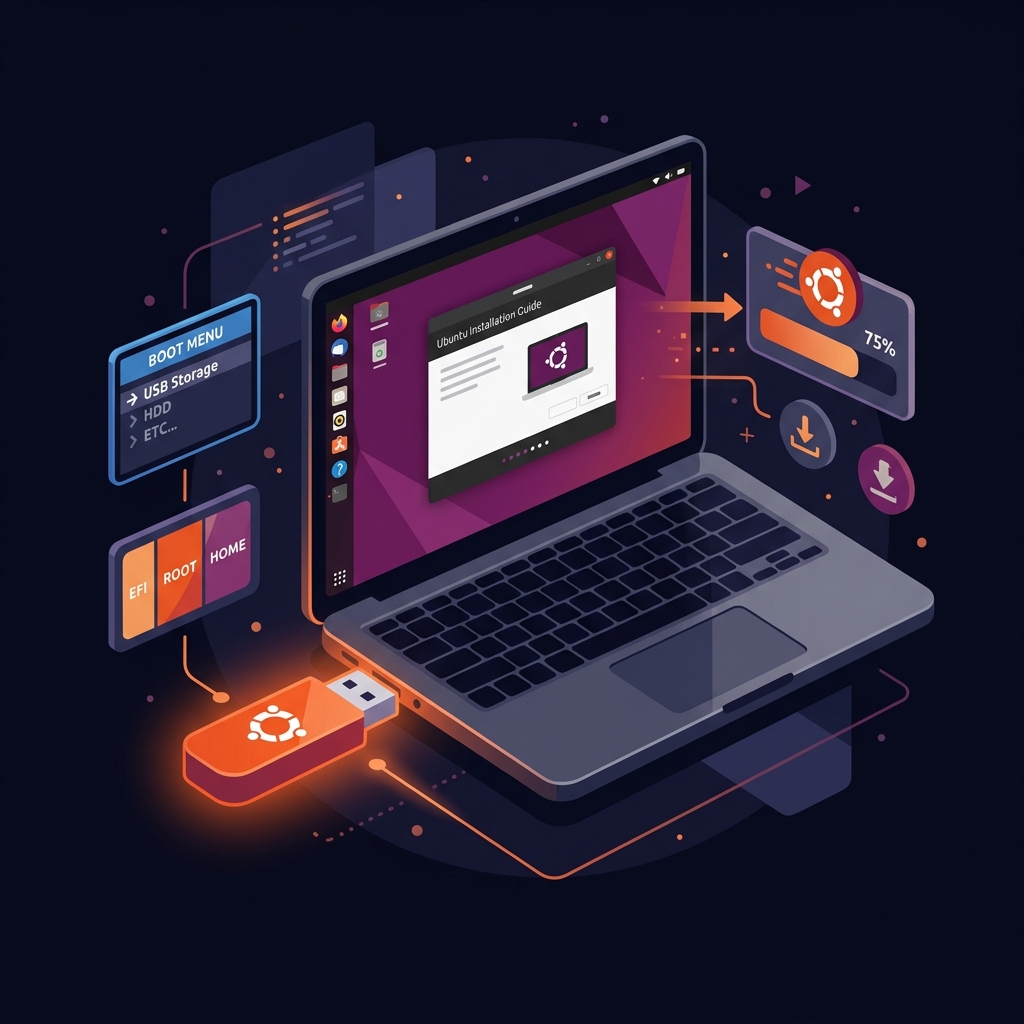
🎯 Ce que tu vas réaliser
De la clé USB à un Ubuntu qui démarre
⚠️ Prérequis avant de commencer
Ce dont tu as besoin :
Une clé USB de 4 Go minimum (8 Go recommandé). Elle sera entièrement effacé.
Rufus (Windows) ou Balena Etcher (Mac/Linux) à 100% gratuits.
25 Go d'espace disque libre minimum (50 Go idéallement).
4 Go de RAM minimum et un processeur 64 bits (tout PC depuis 2010).
Tes données sauvegardées à fais un backup avant toute manipulation de partition.
Une connexion internet pour télécharger l'ISO et les mises à jour (optionnel mais recommandé).
🛠️ Le Tutoriel Complet
Installation d'Ubuntu Linux à étape par étape
La métaphore d'OWL : Le Déménagement
Installer Ubuntu, c'est comme aménager un nouvel appartement dans ton immeuble (ton PC). La clé USB, c'est le camion de déménagement 💡 qui porte tout le mobilier neuf. Le BIOS, c'est le vigile de l'immeuble à tu dois lui montrer ta clé USB avant qu'il laisse Windows entrer, sinon Windows démarre toujours en premier.
Une fois dans l'appartement, l'assistant d'installation t'aide à tout ranger : dans quel espace disque tu t'installes (partitions), comment tu t'appelles (nom d'utilisateur), et la clé de ta nouvelle porte (mot de passe) !
étape 1 : Télécharger l'ISO Ubuntu
Rends-toi sur le site officiel : ubuntu.com/download/desktop
Choisis la version Ubuntu LTS (Long Term Support). En 2026, c'est Ubuntu 26.04 LTS. Le fichier fait environ 5 Go.
Ne télécharge jamais Ubuntu depuis un site tiers ! Utilise uniquement ubuntu.com pour éviter les versions modifiés ou malveillantes.
étape 2 : Créer la Clé USB Bootable avec Rufus
Télécharge Rufus (gratuit, Windows) et branche ta clé USB. Configure comme suit :
Périphérique — Sélectionne ta clé USB dans la liste déroulante.
Choix du démarrage — Clique sur SéLECTION et choisis le fichier .iso Ubuntu téléchargé.
Schéma de partition — GPT si ton PC est récent (post-2012), MBR pour les vieux BIOS.
Clique sur DéMARRER — Accepte l'avertissement d'effacement. L'opération dure ~5 minutes.
Sur Mac ou Linux é Utilise Balena Etcher à même principe, interface encore plus simple.
étape 3 : Booter sur la Clé USB via le BIOS
Avec la clé USB branché, redémarre le PC. Dés que l'écran s'allume, appuie répétitivement sur la touche qui ouvre le BIOS :
Dell
F2 ou F12
HP
F10 ou Esc
Lenovo
F2 ou F1
ASUS
DEL ou F2
MSI
DEL
Acer
F2 ou DEL
Dans le BIOS, cherche Boot Order. Place ta clé USB en première position. Cherche aussi Secure Boot et désactive-le si Ubuntu refuse de démarrer. Sauvegarde avec F10.
Windows démarre trop vite é Désactive le "Démarrage rapide" dans Windows : Panneau de configuration — Options d'alimentation — Choisir l'action des boutons — Décocher "Activer le démarrage rapide".
étape 4 : L'Assistant d'Installation Ubuntu
Ubuntu démarre en mode Live à tu peux tester le système avant d'installer ! Quand tu es prêt, double-clique sur "Installer Ubuntu" sur le bureau.
Langue & Clavier
Choisis Français et le layout clavier French (AZERTY).
Type d'installation
Installation normale (navigateur, lecteur multimédia, outils bureautique). Coche "Installer les logiciels tiers" pour les drivers Wi-Fi et MP3.
é Partitionnement à La partie importante
Deux options s'offrent à toi :
"Installer à côté de Windows" Ubuntu détecte Windows et propose automatiquement le dual-boot. C'est le plus simple !
"Autre chose" (partitionnement manuel) — Pour contrôler précisément chaque partition (avancé).
Créer ton compte utilisateur
Entre ton nom, le nom de l'ordinateur (ex: owl-laptop), un nom d'utilisateur (en minuscules, sans espace) et un mot de passe robuste. Note-le bien !
Clique sur Installer et confirme. L'installation dure entre 15 et 25 minutes. Le PC redémarre à retire la clé USB quand Ubuntu te le demande !
étape 5 : Premier Démarrage & Configuration initiale
Bienvenue sur Ubuntu ! Voici les premières commandes à exécuter dans le terminal (Ctrl+Alt+T) :
1. Mettre à jour le système :
2. Installer les codecs multimédia (MP3, MP4, MKV...) :
Ensuite, va dans Paramètres — Mise à jour et logiciels → Pilotes additionnels pour installer les drivers recommandés (carte graphique, Wi-Fi...).
✅ Comment savoir si Ubuntu est bien installé
- ✅Au démarrage, le menu GRUB apparaît avec "Ubuntu" et "Windows Boot Manager" (si dual-boot)
- ✅Ubuntu démarre jusqu'au bureau sans erreur
- ✅Le Wi-Fi fonctionne et tu peux naviguer sur internet
- ✅
sudo apt updatedans le terminal se termine sans erreur rouge - ✅Le son, la webcam et le touchpad fonctionnent (Paramètres — Son / Périphériques)
⚠️ Problèmes Courants & Solutions
Le PC démarre toujours sur Windows, jamais sur la clé USB
💡 Retourne dans le BIOS et vérifie l'ordre de boot à la clé USB doit étre en PREMIER. Sur certains PCs, la touche F12 au démarrage ouvre directement un menu de sélection du périphérique de boot.
Ubuntu démarre en mode texte (écran noir avec du code)
💡 Problème de driver graphique (souvent NVIDIA). Dans le terminal, tape :sudo ubuntu-drivers autoinstall
puis redémarre. Si ça bloque au démarrage, ajoute nomodeset dans les options GRUB (touche 'e' au menu GRUB).
Windows a disparu du menu GRUB après l'installation
💡 GRUB n'a pas détecté Windows. Dans le terminal Ubuntu :sudo os-prober && sudo update-grub
Redémarre : Windows doit réapparaître dans le menu.
L'heure est décalé entre Windows et Ubuntu en dual-boot
💡 Windows et Linux gérent l'heure différemment. Solution dans Ubuntu :timedatectl set-local-rtc 1 --adjust-system-clock
Cette commande aligne Ubuntu sur le comportement de Windows.