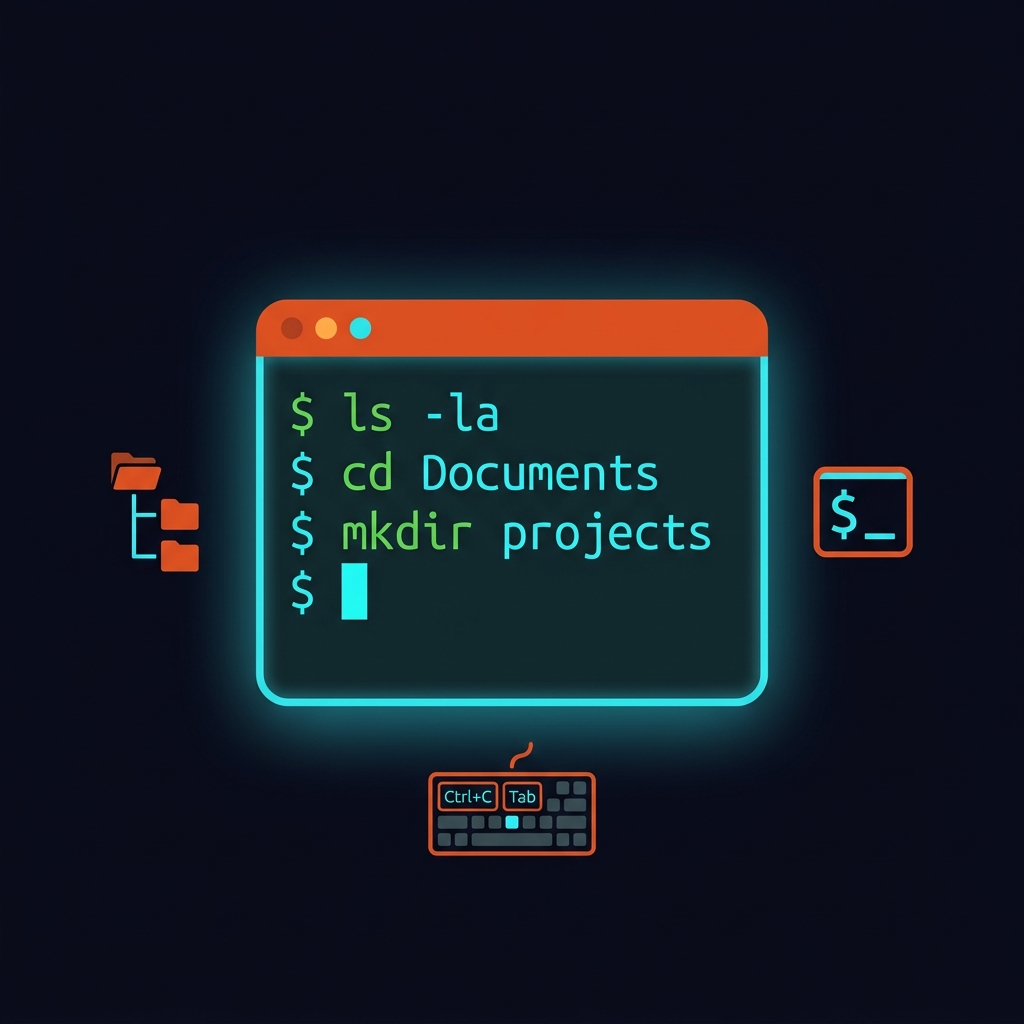
🎯 Pourquoi apprendre le terminal
Ce que tu vas vraiment savoir faire
🛠️ Le Tutoriel Complet
Maîtriser le Terminal Linux
La métaphore d'OWL : Le Cockpit d'Avion
L'interface graphique de Ubuntu (GNOME), c'est comme voyager en tant que passager dans un avion à tout est confortable, des boutons partout, tu n'as qu'à cliquer. Le terminal, c'est le cockpit du pilote . Au début, ça fait peur : plein de commandes, d'options, d'écrans noirs. Mais le pilote peut faire infiniment plus que le passager.
Un seul mot tapé dans le terminal peut faire ce que 15 clics feraient en interface graphique. Et une fois que tu connais les commandes par cœur, tu ne veux plus jamais revenir à la souris pour les tâches système.
1. Ouvrir le Terminal
Trois façons d'ouvrir le terminal sur Ubuntu :
Ctrl + Alt + T
Raccourci clavier universel
Clic droit bureau
"Ouvrir dans un terminal"
Super + "Terminal"
Recherche dans le menu
Une fois ouvert, tu vois un prompt qui ressemble — : owl@owl-laptop:~$
owl→ ton nom d'utilisateurowl-laptop→ le nom de ta machine~→ tu es dans ton dossier personnel (/home/owl)$→ tu es un utilisateur normal (≠#qui signifie root/admin)
2. Navigation dans les Dossiers
Les commandes de base pour te déplacer dans l'arborescence :
pwd — Où suis-je
/home/owl
Print Working Directory — affiche ton emplacement actuel dans l'arborescence.
ls — Voir le contenu d'un dossier
Bureau Documents Images Musique Téléchargements Vidéos
ls -la
total 48
drwxr-xr-x 2 owl owl 4096 avr 9 01:00 Bureau
drwxr-xr-x 3 owl owl 4096 avr 9 00:30 Documents
ls liste les fichiers → ls -l avec les détails → ls -a avec les fichiers cachés → ls -la les deux.
cd — Se déplacer
cd .. # remonter d'un niveau
cd ~ # retourner à la maison (/home/owl)
cd /etc # aller directement — /etc (chemin absolu)
3. Créer, Copier, Déplacer, Supprimer
mkdir — Créer un dossier
mkdir -p Projets/Web/CSS # crée toute l'arborescence si elle n'existe pas
touch — Créer un fichier vide
touch fichier1.txt fichier2.txt # crée plusieurs fichiers en même temps
cp — Copier
cp -r MonProjet/ Backup/ # copier un dossier entier (-r = récursif)
mv — Déplacer ou Renommer
mv notes.txt journal.txt # renommer un fichier
rm — Supprimer
rm -r MonDossier/ # supprimer un dossier et son contenu
rm -rf MonDossier/ # forcer la suppression sans confirmation
rm est irréversible ! Il n'y a pas de corbeille en terminal. Ce qui est supprimé est perdu. Double-vérifie toujours ta commande avant d'appuyer sur Entrée, surtout avec -rf.
4. Lire et éditer des Fichiers
cat, less, head, tail — Lire un fichier
less fichier.txt # affiche page par page (q pour quitter)
head -20 fichier.txt # affiche les 20 premières lignes
tail -20 fichier.txt # affiche les 20 dernières lignes
tail -f /var/log/syslog # suit le fichier en temps réel (logs)
nano — éditeur de texte simple
# Ctrl+O = sauvegarder | Ctrl+X = quitter | Ctrl+W = rechercher
Nano est l'éditeur le plus accessible pour débuter. Les raccourcis s'affichent en bas de l'écran.
5. sudo & Permissions
sudo — Devenir admin temporairement
[sudo] password for owl: █ (tu ne vois pas ce que tu tapes — c'est normal !)
sudo = "Super User DO". Il te donne les droits root le temps d'une commande. Le mot de passe est mémorisé ~15 minutes.
chmod — Modifier les permissions d'un fichier
chmod 644 fichier.txt # owner=rw, groupe=r, autres=r
chmod 755 dossier/ # owner=rwx, groupe=rx, autres=rx
📊 Les chiffres de chmod :
4
Lire (r)
2
Écrire (w)
1
Exécuter (x)
7
Tout (rwx)
6. Gérer les Logiciels avec apt
apt (Advanced Package Tool) est le gestionnaire de paquets d'Ubuntu. Il remplace l'App Store Windows — mais en beaucoup plus puissant.
sudo apt update
# Mettre à jour tous les logiciels installés
sudo apt upgrade -y
# Installer un logiciel
sudo apt install vim
sudo apt install vlc gimp curl wget # plusieurs en même temps
# Désinstaller un logiciel
sudo apt remove vim
sudo apt purge vim # supprime aussi les fichiers de config
# Chercher un logiciel
apt search "lecteur video"
# Nettoyer les paquets inutiles
sudo apt autoremove -y
7. Raccourcis & Astuces de Pro
Tab
Autocomplétion — appuie sur Tab pour complèter automatiquement un nom de fichier ou commande. Double-Tab affiche toutes les possibilités.
↑ / ↓
Historique des commandes — navigue dans tes commandes précédentes. Aussi accessible avec history.
Ctrl + C
Arrêter une commande en cours d'exécution. Ton bouton d'urgence universel !
Ctrl + L
Effacer l'écran du terminal (comme la commande clear).
man
Manuel d'une commande. Ex: man ls affiche toute la documentation de ls. Quitte avec q.
grep
Rechercher dans un fichier ou la sortie d'une commande. Ex: ls | grep "config" cherche "config" dans le résultat de ls.
Bonus — Commandes système utiles :
free -h # mémoire RAM disponible
top # processus en cours (q pour quitter)
htop # version améliorée de top (à installer : sudo apt install htop)
uname -a # informations sur le système
whoami # qui es-tu — (affiche ton nom d'utilisateur)
reboot # redémarrer
shutdown -h now # éteindre maintenant
✅ Comment savoir si tu maîtrises les bases
- ✅Tu peux naviguer sans hésiter dans n'importe quel dossier avec
cd,lsetpwd - ✅Tu peux créer, déplacer et supprimer des fichiers depuis le terminal
- ✅Tu comprends la différence entre ta session et sudo
- ✅Tu peux installer et supprimer un logiciel avec
apt installetapt remove - ✅Tu utilises la touche Tab pour l'autocomplétion et les flèches pour l'historique
⚠️ Problèmes Courants & Solutions
"Permission denied" en lançant une commande
💡 La commande nécessite des droits admin. Ajoute sudo devant. Si ça persiste, vérifie que ton utilisateur est bien dans le groupe sudo avec groups $(whoami).
"command not found" pour une commande connue
💡 Le programme n'est pas installé. Installe-le avec sudo apt install [nom-du-paquet]. Si le nom exact t'est inconnu, cherche avec apt search [mot-clé].
apt update affiche des erreurs "FAILED" ou "404 Not Found"
💡 Un dépôt de sources est désactivé ou introuvable. Lance sudo apt update 2>&1 | grep "Err" pour identifier le dépôt problématique. Tu peux le désactiver dans Mises à jour de logiciels → Autres logiciels.
J'ai supprimé un fichier par erreur avec rm — comment récupérer
💡 Sans backup, c'est très difficile. Essaie l'outil testdisk ou photorec (sudo apt install testdisk). Cela dit, la prévention est la seule vraie solution : toujours vérifier avant de lancer rm -rf, et maintenir des sauvegardes régulières.