?é Comp�tences acquises
Surveiller son Homelab en Temps R�el
??é Le Tutoriel Complet
Monitoring Proxmox de A � Z
La m�taphore d'OWL : La Tour de Contr�le ?é
Un homelab sans monitoring, c'est un a�roport sans tour de contr�le : les avions (VMs) d�collent et atterrissent, mais personne ne sait si la piste est encombr�e, si le carburant (RAM) est bas ou si un moteur (disque) est en train de l�cher.
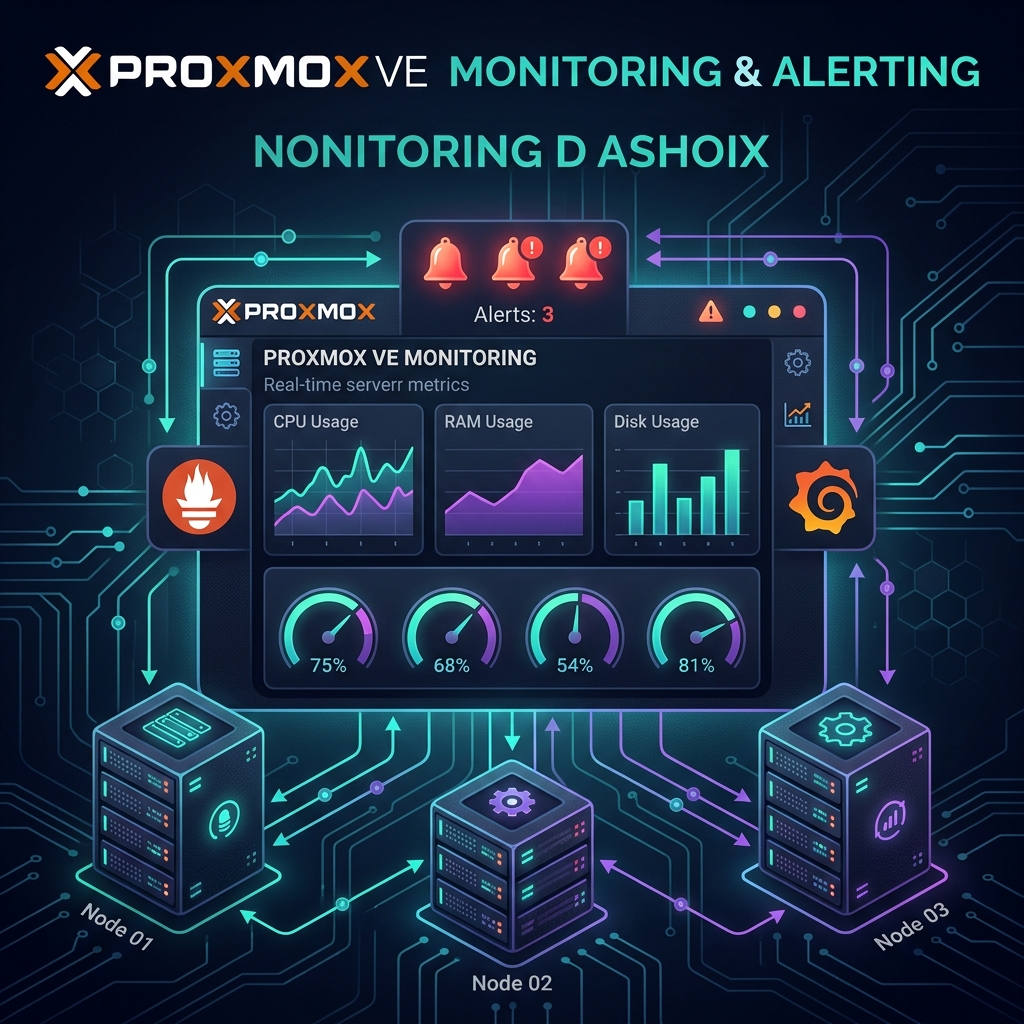
Grafana, c'est l'�cran radar panoramique � tu vois tout en un coup d'oeil. Prometheus, c'est le syst�me qui collecte les donn�es de chaque avion en temps r�el. Les alertes email, c'est la radio qui gr�sille quand quelque chose va mal. Ensemble, ils forment ta vraie tour de contr�le. ?é
1. Tableau de Bord Natif Proxmox ?é
Avant d'installer des outils externes, exploite � fond ce que Proxmox offre nativement. Le tableau de bord int�gr� est souvent sous-estim�.
??é Vue d'ensemble du Node (Summary)
Panneau gauche é clic sur le node pve é onglet "Summary". Tu vois en temps r�el : CPU %, RAM utilis�e/totale, r�seau (in/out), temp�rature CPU (si capteurs disponibles), uptime et nombre de VMs/LXC actives.
??é Graphiques historiques du Node
M�me page é fais d�filer vers le bas. Les graphiques RRD affichent l'historique sur 1h, 1j, 1 semaine ou 1 mois. Clique sur la p�riode souhait�e au-dessus des graphiques pour zoomer sur une fen�tre temporelle.
??é M�triques par VM/LXC
S�lectionne une VM é onglet "Summary" pour ses m�triques individuelles. Onglet "Console" é graphiques en temps r�el (CPU, r�seau, disque). Pratique pour diagnostiquer quelle VM consomme trop.
??é Voir les t�ches et logs syst�me
Panneau gauche é Datacenter é Tasks : historique de toutes les op�rations (backups, snapshots, migrations). Node é onglet "Syslog" pour les logs en temps r�el. Indispensable pour le d�bogage.
top -bn1 | head -20
# Utilisation m�moire d�taill�e
free -h
total used free shared buff/cache available
Mem: 31G 12G 5.2G 1.1G 13.8G 17G
Swap: 7.5G 0B 7.5G
# Statistiques stockage
df -h && pvesm status
# Temp�rature des composants
apt install -y lm-sensors && sensors
Core 0: +42.0�C (high = +80.0�C, crit = +100.0�C)
Core 1: +41.0�C
NVMe Composite: +38.9�C
# Surveiller les ressources de toutes les VMs d'un coup
qm list && pct list
2. Alertes Email � Configuration SMTP ?é
Proxmox peut t'envoyer des emails pour les rapports de backups, les pannes de n�ud et les alertes critiques. � configurer en priorit� !
??é Acc�der aux notifications Proxmox
Panneau gauche é Datacenter é Notifications (Proxmox = 8.1) ou anciennement via Node é Options é Email from address. Clique "Add" é s�lectionner "SMTP".
??é Configurer le serveur SMTP
Remplis : Server (ex: smtp.gmail.com), Port = 587 (STARTTLS), Username et Password (ou App Password Gmail), From = ton email, To = email de r�ception des alertes é "Add".
??é Tester l'envoi d'email
Clique sur le profil SMTP cr�� é bouton "Test". Un email de test est envoy� � l'adresse configur�e. Si tu le re�ois é é parfait. Sinon, v�rifie les logs avec journalctl -u postfix dans le Shell.
apt install -y libsasl2-modules postfix
# �diter la config
nano /etc/postfix/main.cf
relayhost = [smtp.gmail.com]:587
smtp_use_tls = yes
smtp_sasl_auth_enable = yes
smtp_sasl_security_options = noanonymous
smtp_sasl_password_maps = hash:/etc/postfix/sasl_passwd
smtp_tls_CAfile = /etc/ssl/certs/Entrust_Root_Certification_Authority.pem
# Cr�er le fichier de mot de passe SMTP
echo "[smtp.gmail.com]:587 ton-email@gmail.com:TON_APP_PASSWORD" \
> /etc/postfix/sasl_passwd
postmap /etc/postfix/sasl_passwd
chmod 600 /etc/postfix/sasl_passwd*
# Red�marrer postfix et tester
systemctl restart postfix
echo "Test depuis Proxmox ??" | mail -s "Test Alerte PVE" ton-email@gmail.com
Mail envoy� ! V�rifie ta bo�te... é
3. Metric Server � InfluxDB Natif Proxmox ?é
Proxmox peut envoyer nativement toutes ses m�triques (CPU, RAM, r�seau, disque, VMs) vers une base InfluxDB � sans agent suppl�mentaire. C'est la m�thode recommand�e pour connecter Grafana.
?é Architecture recommand�e
+-- Metric Server é push m�triques toutes les 1-5min
�
é
?é LXC InfluxDB (192.168.1.60:8086)
+-- Stocke les s�ries temporelles
�
é
?é LXC Grafana (192.168.1.61:3000)
+-- Dashboards visuels é tu ouvres �a dans le navigateur
??é Installer InfluxDB dans un LXC
Cr�e un LXC Debian 12 l�ger (1 CPU, 512MB RAM, 8GB disque). Dans son shell, installe InfluxDB v2 via les commandes CLI ci-dessous. L'interface web est ensuite sur http://IP-LXC:8086.
??é Configurer le Metric Server dans Proxmox
Datacenter é Metric Server é Add é InfluxDB é Remplis : Name = influxdb-homelab, Server = IP du LXC InfluxDB, Port = 8086, Protocol = HTTP, Bucket = proxmox, Token = jeton API InfluxDB é "Create".
??é V�rifier l'arriv�e des donn�es dans InfluxDB
Ouvre l'interface InfluxDB (http://IP-LXC:8086) é Data Explorer é s�lectionne le bucket proxmox é tu dois voir des mesures (cpustat, memory, netsstat) arriver en temps r�el. Si vide, v�rifie les logs Proxmox.
??é Connecter Grafana � InfluxDB
Dans Grafana é Configuration é Data Sources é Add é InfluxDB é Query Language = Flux, URL = http://IP-influxdb:8086, Organization = homelab, Token = jeton API, Bucket par d�faut = proxmox é "Save & Test".
wget -q https://repos.influxdata.com/influxdata-archive_compat.key
echo '393e8779c89ac8d958f81f942f9ad7fb82a25e133faddaf92 influxdata-archive_compat.key' | sha256sum -c
cat influxdata-archive_compat.key | gpg --dearmor | \
tee /etc/apt/trusted.gpg.d/influxdata-archive_compat.gpg > /dev/null
echo 'deb [signed-by=/etc/apt/trusted.gpg.d/influxdata-archive_compat.gpg] https://repos.influxdata.com/debian stable main' | \
tee /etc/apt/sources.list.d/influxdata.list
apt update && apt install -y influxdb2
systemctl enable --now influxdb
é influxdb.service - Active: active (running) é
Interface: http://0.0.0.0:8086
### Grafana dans un LXC s�par� (ou m�me LXC) ###
# Via le script community Proxmox (le plus simple !)
bash -c "$(wget -qLO - https://github.com/community-scripts/ProxmoxVE/raw/main/ct/grafana.sh)"
Grafana LXC created é http://192.168.1.61:3000
Default login: admin / admin
# Dashboard Proxmox pr�t � l'emploi (ID: 10048)
# Grafana é Dashboards é Import é ID 10048
Dashboard tout-en-un : Dans Grafana é Dashboards é Import é ID 10048 (Proxmox via Flux). Ce dashboard communautaire affiche CPU, RAM, r�seau, disques, VMs � pr�t � l'emploi en 30 secondes !
4. Prometheus + node_exporter � M�triques Avanc�es ?é
Prometheus est le standard open-source pour la collecte de m�triques. Avec node_exporter, il collecte des centaines de m�triques syst�me (CPU par core, interruptions, IO disque, r�seau par interface...) bien au-del� de ce que propose InfluxDB natif.
InfluxDB (natif) é D�butant
- é Z�ro config c�t� Proxmox
- é M�triques VMs incluses
- é Installation 5 minutes
- ?é ~20 m�triques par h�te
Prometheus + node_exporter ?é Avanc�
- é ~800+ m�triques d�taill�es
- é Alertmanager int�gr�
- é Installation 20-30 minutes
- ?é Compatible Alertmanager email/Slack
??é Cr�er le LXC Prometheus
Panneau gauche é node pve é Create CT é Debian 12, 1 CPU, 512 MB RAM, 8GB disque, IP statique (ex: 192.168.1.62). D�marre-le et ouvre son Shell pour installer Prometheus via les commandes CLI.
??é Acc�der � l'interface Prometheus
Ouvre http://192.168.1.62:9090 dans ton navigateur é onglet Status é Targets : tu vois les sources de m�triques actives. Tape node_cpu_seconds_total dans la barre de requ�te é Execute pour tester.
??é Connecter Prometheus � Grafana
Dans Grafana é Configuration é Data Sources é Add é Prometheus é URL = http://192.168.1.62:9090 é "Save & Test". Dashboard recommand� : ID 1860 (Node Exporter Full � magnifique et complet).
apt update && apt install -y prometheus prometheus-node-exporter
systemctl enable --now prometheus prometheus-node-exporter
é prometheus.service - Active: active (running) :9090
é prometheus-node-exporter.service - Active: active (running) :9100
# Configurer Prometheus pour scrapper le node Proxmox
nano /etc/prometheus/prometheus.yml
scrape_configs:
- job_name: 'proxmox-node'
static_configs:
- targets: ['192.168.1.50:9100'] é IP de Proxmox
labels:
instance: 'pve'
- job_name: 'prometheus'
static_configs:
- targets: ['localhost:9090']
systemctl reload prometheus
# Installer node_exporter sur l'h�te Proxmox lui-m�me
# (depuis le Shell du node Proxmox, pas du LXC)
apt install -y prometheus-node-exporter
systemctl enable --now prometheus-node-exporter
# Maintenant disponible sur http://192.168.1.50:9100/metrics
5. Alertes Conditionnelles � Alertmanager ?é
Alertmanager (de l'�cosyst�me Prometheus) permet de d�finir des r�gles d'alerte pr�cises : "si CPU > 90% pendant 5 minutes é envoie un email". Bien plus puissant que les emails de backup Proxmox.
?é Exemples de r�gles d'alerte
nano /etc/prometheus/rules/proxmox-alerts.yml
groups:
- name: proxmox
rules:
- alert: CPUHighUsage
expr: 100 - (avg by(instance)(rate(node_cpu_seconds_total{mode="idle"}[5m])) * 100) > 85
for: 5m
labels:
severity: warning
annotations:
summary: "CPU �lev� sur {{ $labels.instance }}"
description: "CPU � {{ $value }}% depuis 5 minutes"
- alert: DiskAlmostFull
expr: (1 - node_filesystem_avail_bytes / node_filesystem_size_bytes) * 100 > 80
for: 1m
labels:
severity: warning
annotations:
summary: "Disque bient�t plein sur {{ $labels.instance }}"
description: "{{ $labels.mountpoint }} � {{ $value }}%"
- alert: NodeDown
expr: up == 0
for: 1m
labels:
severity: critical
annotations:
summary: "Node {{ $labels.instance }} inaccessible !"
# Recharger Prometheus pour prendre en compte les r�gles
systemctl reload prometheus
# V�rifier les alertes actives dans l'UI : http://IP:9090/alerts
6. Grafana Alerting � Notifications Visuelles ?é
Grafana 9+ dispose d'un syst�me d'alerting int�gr� qui peut envoyer des notifications email, Slack, Discord, Telegram... sans avoir besoin d'Alertmanager s�par�.
??é Configurer un Contact Point
Dans Grafana é menu Alerting é Contact Points é Add é Type "Email" é entre les adresses de r�ception é "Save". Tu peux aussi ajouter Telegram (bot token + chat ID) pour recevoir les alertes sur ton t�l�phone.
??é Cr�er une r�gle d'alerte depuis un panel
Ouvre un dashboard é clique sur un panel (ex: CPU Usage) é bouton "Edit" é onglet "Alert" é "Create alert rule from this panel" é d�finis le seuil (ex: CPU > 85%) é "Save".
??é Tester l'alerte
Alerting é Alert Rules é s�lectionne la r�gle é bouton "Test rule". Grafana simule l'�valuation et t'indique si l'alerte se d�clenche. V�rifie ensuite la r�ception de la notification email/Telegram.
Dashboards communautaires recommand�s : ID 10048 � Proxmox via Flux (complet) � ID 1860 � Node Exporter Full � ID 15172 � Proxmox Cluster. Importer via Dashboards é Import é ID.
é Checklist � Monitoring Op�rationnel
- éAlertes email configur�es et test�es (tu re�ois un email de test)
- éMetric Server InfluxDB configur� dans Proxmox é donn�es visibles dans InfluxDB
- éGrafana connect� � InfluxDB é dashboard ID 10048 import� et fonctionnel
- énode_exporter install� sur le node Proxmox et scrapp� par Prometheus (optionnel mais recommand�)
- éAu moins une alerte CPU/RAM/Disque configur�e dans Grafana ou Prometheus
?é Probl�mes Courants & Solutions
é Les m�triques n'arrivent pas dans InfluxDB apr�s configuration du Metric Server é
?é V�rifie : 1) L'IP du LXC InfluxDB est correcte et le service tourne (systemctl status influxdb). 2) Le token InfluxDB a les droits en �criture sur le bucket. 3) Le firewall du LXC autorise le port 8086. 4) Logs Proxmox : journalctl -u pvestatd -f pour voir les erreurs d'envoi.
é L'envoi d'email �choue avec Gmail é
?é Gmail exige un App Password (pas ton vrai mot de passe) depuis que la connexion directe par mot de passe est d�sactiv�e. Va sur myaccount.google.com é S�curit� é Mots de passe des applications é cr�e un mot de passe pour "Mail". Si tu as un domaine, utilise plut�t un serveur SMTP d�di� (Mailjet, Brevo gratuits).
é Grafana affiche "No data" m�me avec InfluxDB configur� é
?é V�rifie : 1) Le Query Language dans la source de donn�es = Flux (pas InfluxQL). 2) L'Organization, le Bucket et le Token sont corrects. 3) La plage de temps en haut � droite de Grafana est bien "Last 1 hour" (pas "Last 5 minutes" si les donn�es sont r�centes). 4) Teste une requ�te dans InfluxDB Data Explorer d'abord.
é Prometheus "Target" appara�t en rouge (DOWN) é
?é V�rifie : 1) node_exporter tourne sur la cible (systemctl status prometheus-node-exporter). 2) Le port 9100 est accessible depuis le LXC Prometheus (curl http://192.168.1.50:9100/metrics). 3) Pas de r�gle firewall bloquant le port 9100 entre le LXC et l'h�te Proxmox.