?é Comp�tences acquises
Ma�triser le R�seau Proxmox
vmbr0 connecte tes VMs et LXC au r�seau physique. Cr�er des bridges suppl�mentaires./etc/network/interfaces.??é Le Tutoriel Complet
R�seau Proxmox de A � Z
La m�taphore d'OWL : Le Carrefour de Circulation ?é
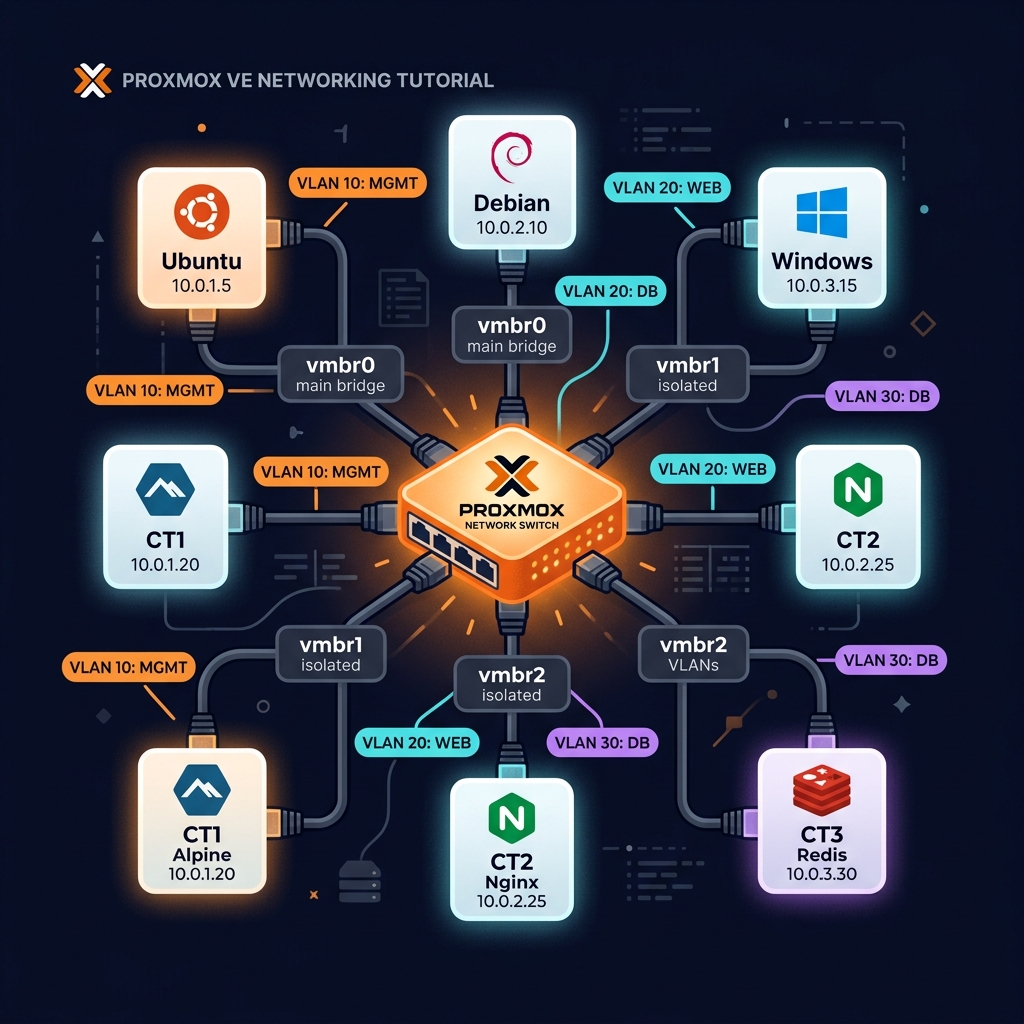
Ton serveur Proxmox, c'est un carrefour. L'interface physique (enp3s0) c'est la route principale qui arrive de l'ext�rieur (ta box internet). Le bridge Linux (vmbr0) c'est le rond-point central : toutes les VMs et tous les LXC s'y connectent et peuvent communiquer entre eux ET avec l'ext�rieur.
Les VLANs c'est comme des voies de circulation s�par�es par des glissi�res de s�curit� : le trafic IoT ne peut pas interf�rer avec le trafic du serveur, m�me s'ils passent par le m�me rond-point physique.
Et le r�seau interne isol� (vmbr1 sans interface physique), c'est une voie priv�e r�serv�e : les voitures (VMs) peuvent se parler entre elles mais ne peuvent jamais sortir sur la route principale. Parfait pour les labos de test. ?é
1. Architecture R�seau Proxmox � Vue d'Ensemble ??é
Architecture r�seau de l'h�te Proxmox
?é Internet / Box (192.168.1.1)
�
[enp3s0] é interface physique NIC du serveur
�
[vmbr0] é bridge 1 : LAN principal (192.168.1.x)
+---------------------+
� �
[VM 100] [LXC 200]
ubuntu-srv pihole
192.168.1.51 192.168.1.200
[vmbr1] é bridge 2 : r�seau interne isol� (10.10.10.x)
+---------+
� �
[VM 101] [VM 102] é se voient entre elles, pas d'acc�s internet
test-a test-b
Interface Physique
enp3s0 / eth0
NIC du serveur
Bridge Linux
vmbr0, vmbr1...
Commutateur virtuel
Interface VM
eth0 (dans la VM)
NIC virtuelle
�
[enp3s0] é interface physique NIC du serveur
�
[vmbr0] é bridge 1 : LAN principal (192.168.1.x)
+---------------------+
� �
[VM 100] [LXC 200]
ubuntu-srv pihole
192.168.1.51 192.168.1.200
[vmbr1] é bridge 2 : r�seau interne isol� (10.10.10.x)
+---------+
� �
[VM 101] [VM 102] é se voient entre elles, pas d'acc�s internet
test-a test-b
Interface Physique
enp3s0 / eth0
NIC du serveur
Bridge Linux
vmbr0, vmbr1...
Commutateur virtuel
Interface VM
eth0 (dans la VM)
NIC virtuelle
2. Lire la Configuration R�seau Actuelle ?é
1
??é Voir la configuration r�seau dans l'UI
Panneau gauche é clic sur ton node (pve) é onglet "Network". Tu vois tous tes bridges (vmbr0...), interfaces physiques, et leur configuration (IP, passerelle, bridge-ports).
2
??é Identifier les interfaces
Chaque ligne indique le Type (Bridge, Network Device), le Nom (vmbr0, enp3s0...), l'IP/CIDR, la Gateway, et les Bridge ports (interfaces physiques membres du bridge).
3
??é Voir les d�tails d'un bridge
Double-clique sur vmbr0 pour voir ses d�tails � mode VLAN aware, IPv4/CIDR, gateway, ports membres. Tu peux �diter directement depuis cette fen�tre.
?é CLI � Shell Proxmox � Voir le r�seau
# Voir les interfaces r�seau de l'h�te
ip a
1: lo: <LOOPBACK,...>
2: enp3s0: <BROADCAST,MULTICAST,UP,LOWER_UP>
inet 192.168.1.50/24 brd 192.168.1.255 scope global vmbr0
3: vmbr0: <BROADCAST,MULTICAST,UP,LOWER_UP>
inet 192.168.1.50/24
# Afficher la table de routage
ip route
default via 192.168.1.1 dev vmbr0
192.168.1.0/24 dev vmbr0 proto kernel
# Voir les bridges et leurs membres
brctl show
bridge name bridge id STP interfaces
vmbr0 8000.aabbccddeeff no enp3s0
# Fichier de config r�seau :
cat /etc/network/interfaces
??é Voir la configuration r�seau dans l'UI
Panneau gauche é clic sur ton node (pve) é onglet "Network". Tu vois tous tes bridges (vmbr0...), interfaces physiques, et leur configuration (IP, passerelle, bridge-ports).
??é Identifier les interfaces
Chaque ligne indique le Type (Bridge, Network Device), le Nom (vmbr0, enp3s0...), l'IP/CIDR, la Gateway, et les Bridge ports (interfaces physiques membres du bridge).
??é Voir les d�tails d'un bridge
Double-clique sur vmbr0 pour voir ses d�tails � mode VLAN aware, IPv4/CIDR, gateway, ports membres. Tu peux �diter directement depuis cette fen�tre.
ip a
1: lo: <LOOPBACK,...>
2: enp3s0: <BROADCAST,MULTICAST,UP,LOWER_UP>
inet 192.168.1.50/24 brd 192.168.1.255 scope global vmbr0
3: vmbr0: <BROADCAST,MULTICAST,UP,LOWER_UP>
inet 192.168.1.50/24
# Afficher la table de routage
ip route
default via 192.168.1.1 dev vmbr0
192.168.1.0/24 dev vmbr0 proto kernel
# Voir les bridges et leurs membres
brctl show
bridge name bridge id STP interfaces
vmbr0 8000.aabbccddeeff no enp3s0
# Fichier de config r�seau :
cat /etc/network/interfaces
3. Le Fichier /etc/network/interfaces � Anatomie ?é
Toute la config r�seau Proxmox est dans ce fichier. Attention : toujours modifier via l'interface web ou avec extr�me pr�caution � une erreur peut te couper du serveur.
auto lo
iface lo inet loopback
# Interface physique � PAS d'IP directement dessus
iface enp3s0 inet manual
# Bridge principal : branch� sur l'interface physique
auto vmbr0
iface vmbr0 inet static
address 192.168.1.50/24 é IP du serveur Proxmox
gateway 192.168.1.1
bridge-ports enp3s0 é interface physique membre du bridge
bridge-stp off
bridge-fd 0
bridge-vlan-aware yes é activer si tu veux les VLANs
# Bridge interne isol� � PAS de bridge-ports
auto vmbr1
iface vmbr1 inet static
address 10.10.10.1/24 é IP Proxmox sur ce r�seau
bridge-ports none
bridge-stp off
bridge-fd 0
Ne modifie jamais ce fichier � la main si tu es connect� via SSH ! Si tu fais une erreur dans la config r�seau, tu perds l'acc�s SSH. Utilise toujours l'interface web Proxmox é Node é Network é Apply Configuration.
4. Cr�er un R�seau Interne Is�l� (vmbr1) ?é
Un r�seau interne permet � tes VMs de communiquer entre elles sans acc�s � internet. Id�al pour : environnements de test, VMs de labo, r�seau de staging.
??é Node é Network é Create Linux Bridge
Panneau gauche é node pve é onglet "Network" é bouton "Create" é s�lectionner "Linux Bridge".
??é Configurer le bridge interne
Name = vmbr1 � IPv4/CIDR = 10.10.10.1/24 � Bridge ports = laisser vide (pas d'interface physique = r�seau interne) � ajoute un Comment pour m�moire.
??é Appliquer la configuration
Clique "Create" puis le bouton "Apply Configuration" en haut. ?é Cela red�marre les services r�seau � une courte coupure de quelques secondes est normale.
Via l'interface web : Node (pve) é onglet Network é Create é Linux Bridge
IPv4/CIDR : 10.10.10.1/24 é IP de l'h�te sur ce r�seau
Bridge ports : (vide) é pas d'interface physique = r�seau interne
Comment : R�seau interne de test
# Cliquer "Create" puis "Apply Configuration"
# ?é Un Apply Configuration red�marre le r�seau � pr�vois une console locale
# V�rifier que le bridge est cr��
ip a show vmbr1
vmbr1: <BROADCAST,MULTICAST,UP,LOWER_UP>
inet 10.10.10.1/24
Pour connecter une VM � ce r�seau isol� : lors de la cr�ation ou dans VM é Hardware é Network Device é changer le bridge de vmbr0 vers vmbr1. La VM re�oit une IP dans 10.10.10.x.
5. Les VLANs sur Proxmox ??é
Un VLAN (Virtual LAN) permet de segmenter logiquement ton r�seau sur le m�me switch physique. Les machines de VLANs diff�rents ne peuvent pas communiquer directement entre elles.
?é Exemple de segmentation homelab typique
??é Activer le mode VLAN Aware sur vmbr0
Node é Network é double-clic sur vmbr0 é cocher é VLAN Aware é "Apply". Cette option permet au bridge de lire les tags VLAN des trames.
??é Assigner un VLAN � une VM
VM s�lectionn�e é onglet "Hardware" é double-clic sur la carte r�seau é champ "VLAN Tag" é entre l'ID VLAN (ex: 20) é "OK". La VM sera isol�e dans VLAN 20.
?é Pr�requis switch manag�
Pour que les VLANs fonctionnent hors de l'h�te Proxmox, ton switch physique doit �tre manag� (ex: TP-Link TL-SG108E ~30�) et le port vers Proxmox configur� en mode Trunk.
# Node é Network é vmbr0 é Edit é é VLAN Aware
# Ensuite, pour une VM : Hardware é Network é VLAN Tag
Bridge : vmbr0
VLAN : 20 é cette VM est sur VLAN 20
# Depuis le shell Proxmox � cr�er une interface VLAN manuellement
ip link add link vmbr0 name vmbr0.20 type vlan id 20
ip addr add 10.20.0.1/24 dev vmbr0.20
ip link set vmbr0.20 up
# Voir les VLANs actifs sur le bridge
bridge vlan show
port vlan-id
enp3s0 1
10
20 PVID Egress Untagged
vmbr0 1
Pr�requis switch physique : Pour que les VLANs fonctionnent r�ellement entre ta box et ton serveur, tu as besoin d'un switch manag� (ex: TP-Link TL-SG108E ~30�) configur� en mode trunk. Sans switch manag�, les VLANs restent confin�s � l'h�te Proxmox.
6. Plusieurs Cartes R�seau � Bonding & S�paration ?é
Si ton serveur a plusieurs interfaces physiques, tu peux les utiliser pour isoler davantage le trafic :
# enp3s0 é bridge management/LAN (vmbr0)
# enp4s0 é bridge services expos�s (vmbr1)
auto vmbr0
iface vmbr0 inet static
address 192.168.1.50/24
gateway 192.168.1.1
bridge-ports enp3s0 é NIC1
bridge-stp off
auto vmbr1
iface vmbr1 inet static
address 192.168.2.1/24 é r�seau services (DMZ par exemple)
bridge-ports enp4s0 é NIC2
bridge-stp off
# Bonding (agr�gation de liens) pour doubler le d�bit :
auto bond0
iface bond0 inet manual
bond-slaves enp3s0 enp4s0
bond-miimon 100
bond-mode 802.3ad é LACP (switch doit supporter)
7. Diagnostics R�seau � Bo�te � Outils ?é
Commandes de diagnostic r�seau Proxmox
### Tester la connectivit� depuis l'h�te ###
ping -c 4 8.8.8.8 é acc�s internet
ping -c 4 192.168.1.51 é acc�s VM
### Tester depuis une VM vers l'h�te ###
ping 192.168.1.50 é IP Proxmox sur vmbr0
### Voir le trafic r�seau en temps r�el ###
apt install -y iftop
iftop -i vmbr0 é trafic sur le bridge principal
### Capturer des paquets (debug avanc�) ###
tcpdump -i vmbr0 -n host 192.168.1.51
IP 192.168.1.51 > 8.8.8.8: ICMP echo request
IP 8.8.8.8 > 192.168.1.51: ICMP echo reply
### Test d�bit entre deux h�tes ###
apt install -y iperf3
iperf3 -s é serveur (sur la VM)
iperf3 -c 192.168.1.51 é client (depuis Proxmox)
[ ID] Interval Bandwidth
[ 5] 0.00-10.00 9.41 Gbits/sec é 9.4 Gbps en virtio !
ping -c 4 8.8.8.8 é acc�s internet
ping -c 4 192.168.1.51 é acc�s VM
### Tester depuis une VM vers l'h�te ###
ping 192.168.1.50 é IP Proxmox sur vmbr0
### Voir le trafic r�seau en temps r�el ###
apt install -y iftop
iftop -i vmbr0 é trafic sur le bridge principal
### Capturer des paquets (debug avanc�) ###
tcpdump -i vmbr0 -n host 192.168.1.51
IP 192.168.1.51 > 8.8.8.8: ICMP echo request
IP 8.8.8.8 > 192.168.1.51: ICMP echo reply
### Test d�bit entre deux h�tes ###
apt install -y iperf3
iperf3 -s é serveur (sur la VM)
iperf3 -c 192.168.1.51 é client (depuis Proxmox)
[ ID] Interval Bandwidth
[ 5] 0.00-10.00 9.41 Gbits/sec é 9.4 Gbps en virtio !
??é Plan d'Adressage IP Recommand� par OWL
| Plage IP | Usage | Exemples |
|---|---|---|
192.168.1.1�49 |
�quipement r�seau | Box, switch, AP Wi-Fi |
192.168.1.50�99 |
Serveurs physiques | .50 Proxmox, .51 NAS |
192.168.1.100�149 |
VMs Proxmox (KVM) | .100 Ubuntu, .101 Win |
192.168.1.200�249 |
LXC Proxmox | .200 Pi-hole, .201 Nginx |
192.168.1.150�199 |
PCs & laptops (DHCP) | Baux dynamiques |
10.10.10.x |
R�seau interne isol� | VMs de test, staging |
é Checklist � R�seau Proxmox Op�rationnel
- é
ping 8.8.8.8fonctionne depuis le shell Proxmox - éLes VMs et LXC sur
vmbr0re�oivent une IP et ont acc�s � internet - éTu as cr��
vmbr1et test� qu'une VM sur ce bridge ne sort pas sur internet - éLe plan d'adressage IP est document� et coh�rent
- éTu sais utiliser
ip a,pingetbrctl showpour diagnostiquer
?é Probl�mes Courants & Solutions
é J'ai perdu l'acc�s SSH apr�s avoir modifi� le r�seau é
?é Connecte-toi physiquement sur le serveur (clavier+�cran) ou via la console IPMI/iDRAC si dispo. �dite /etc/network/interfaces, corrige l'erreur et relance : systemctl restart networking. C'est pour �a qu'on dit de toujours passer par l'interface web Proxmox pour les modifs r�seau.
é vmbr0 manque d'interface physique ("No bridge ports") é
?é Le bridge est en mode "no external ports" et les VMs ne sortent pas sur internet. Va dans Node é Network é vmbr0 é Edit é Bridge ports é renseigne le nom de ton interface physique (enp3s0 ou eth0 selon le serveur). Retrouve le bon nom avec ip a.
é Les VMs sur vmbr1 ne se voient pas entre elles é
?é V�rifie que toutes les VMs ont bien une IP dans la m�me plage (ex: 10.10.10.x/24) avec le m�me masque. Le bridge interne est un commutateur L2 � les VMs doivent �tre dans le m�me sous-r�seau pour communiquer directement. Si tu veux du routage entre r�seaux, il faut ajouter pfSense ou une VM routeur.
é Les VLANs ne fonctionnent pas depuis les VMs é
?é Deux v�rifications : 1) vmbr0 doit avoir VLAN aware activ�, 2) Le tag VLAN de la VM doit correspondre � un VLAN configur� sur ton switch physique en mode trunk. Sans switch manag� correctement configur�, les VLANs restent locaux � Proxmox uniquement.