?é Comp�tences acquises
Ma�triser Proxmox & les VMs
??é Le Tutoriel Complet
Cr�er ta Premi�re VM Ubuntu
La m�taphore d'OWL : Le Cockpit d'Avion ??é
L'interface web Proxmox, c'est le cockpit de ton homelab. Au premier coup d'�il, tu peux voir l'�tat de ton serveur, la consommation CPU/RAM, les VMs en cours d'ex�cution et les alertes. Tout est centralis�, tout est accessible en quelques clics.
Cr�er une VM, c'est comme configurer un passager pour un vol : tu lui alloues une place (CPU), un bagage (RAM), un espace dans la soute (disque) et tu lui donnes acc�s au Wi-Fi de bord (r�seau). Une fois configur�, le passager monte � bord et part voler en totale autonomie. ?é
1. Tour de l'Interface Web Proxmox ??é
Connecte-toi sur https://IP:8006 et d�couvrons chaque zone de l'interface :
Panneau gauche � L'arborescence (Tree View)
Datacenter é param�tres globaux, gestion des permissions, stockages
pve (ton node) é ressources du serveur physique
+-- VMs & LXC é liste de tes machines virtuelles et conteneurs
Zone centrale � Summary du Node
Clique sur ton node (pve) é Summary : CPU Usage en temps r�el, RAM utilis�e/disponible, I/O disque, uptime, version kernel. C'est ton tableau de bord sant�.
Storage � Les Stockages
local é stockage par d�faut (~2 Go, pour les ISO et les sauvegardes l�g�res)
local-lvm é pool LVM pour les disques des VMs (ou local-zfs si tu as choisi ZFS)
Onglets du Node � Les sections importantes
Shell é terminal root directement dans le navigateur (tr�s utile !)
Network é voir et modifier les interfaces r�seau
Tasks é historique de toutes les op�rations Proxmox
Logs é journaux syst�me en temps r�el
2. T�l�charger l'ISO Ubuntu dans Proxmox ?é
Proxmox peut t�l�charger les ISOs directement depuis Internet � plus besoin de passer par ta machine locale !
Naviguer vers le stockage local
Panneau gauche é node pve é local (storage) é onglet "ISO Images".
T�l�charger directement depuis Internet
Clique "Download from URL" é colle l'URL Ubuntu ci-dessous é clique "Query URL" pour v�rifier le fichier é puis "Download". La progression s'affiche dans Tasks.
Ou uploader depuis ton PC
Si tu as d�j� l'ISO sur ton PC : bouton "Upload" é s�lectionne l'ISO sur ton disque. Utile si ta connexion internet est lente.
Navigation rapide
Panneau gauche é local (storage) é onglet ISO Images é bouton "Download from URL"
https://releases.ubuntu.com/24.04/ubuntu-24.04.2-live-server-amd64.iso
# Ou Ubuntu Desktop si tu pr�f�res une interface graphique :
https://releases.ubuntu.com/24.04/ubuntu-24.04.2-desktop-amd64.iso
# Proxmox t�l�charge directement é stock� dans /var/lib/vz/template/iso/
# Tu peux v�rifier la progression dans Tasks (panneau bas)
Alternative : Si tu as d�j� l'ISO sur ton PC, clique sur "Upload" dans le m�me onglet ISO Images. Utile si ta connexion internet est lente.
3. Cr�er la VM � Wizard �tape par �tape ?é
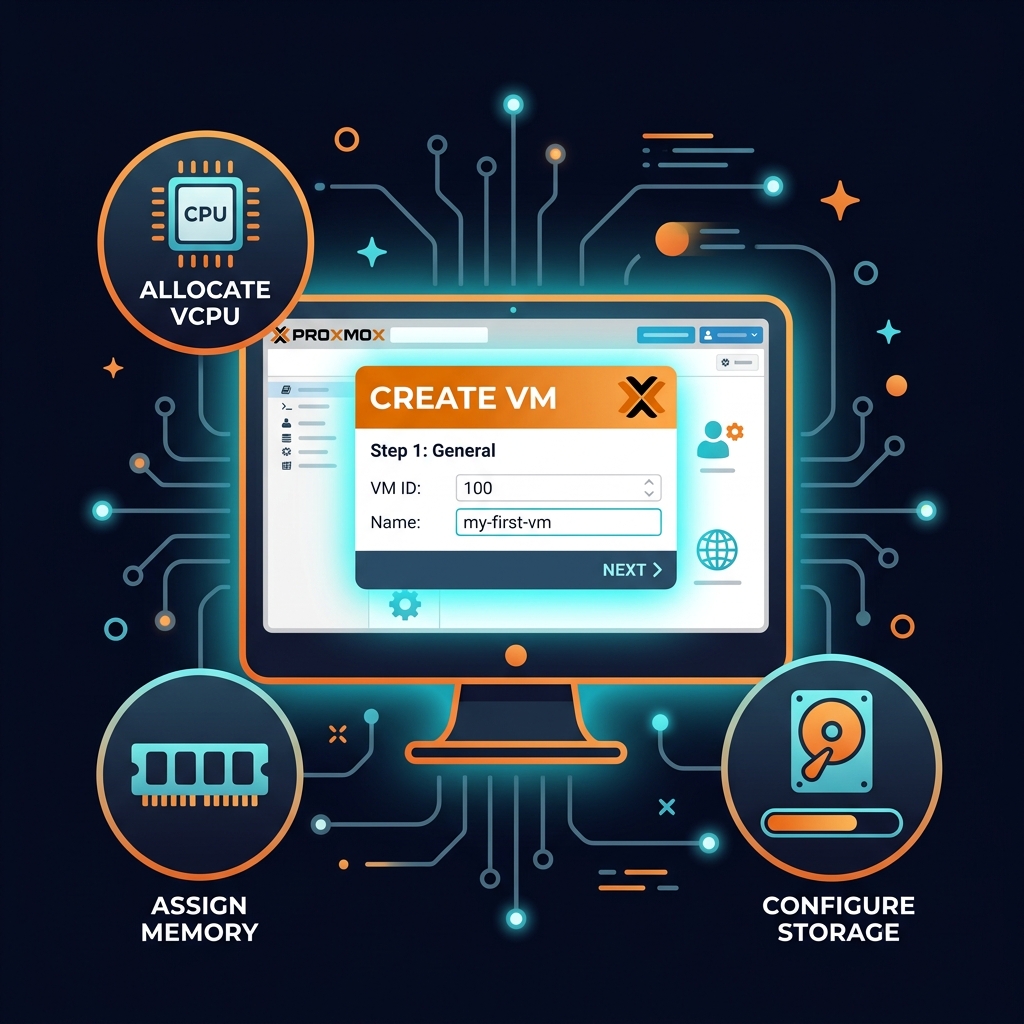
Clique sur "Create VM" (bouton bleu en haut � droite). Un wizard en 6 �tapes s'ouvre :
General � Nom et ID de la VM
VM ID : 100 é num�ro unique auto-incr�ment�, tu peux le changer
Name : ubuntu-server é nom descriptif de ta VM
# ?é Conseil de nommage :
# 100-109 : VMs Linux serveur
# 110-119 : VMs Windows
# 200-299 : Conteneurs LXC
OS � S�lectionner l'ISO et le type d'OS
Guest OS : Linux
Version : 6.x - 2.6 Kernel é pour Ubuntu 24.04
System � Firmware, SCSI & Agent
EFI Storage : local-lvm
SCSI Controller: VirtIO SCSI single é meilleures perf I/O
Qemu Agent : é Activ� é IMPORTANT (voir section 6)
Pour les vieilles machines ou Windows XP : choisis SeaBIOS � la place. Pour tout OS moderne (Ubuntu, Debian, Windows 10+), UEFI est pr�f�rable.
Disks � Disque virtuel de la VM
Storage : local-lvm
Disk size : 32 GiB é minimum pour Ubuntu Server
64 GiB é recommand� pour Ubuntu Desktop
Cache : Write back é meilleures performances (avec perte donn�es si coupure)
None é plus safe (donn�es non perdues si coupure)
# é Discard : activer si le pool est SSD (ZFS ou LVM-thin)
# é IO Thread : activer pour de meilleures performances I/O
CPU � Allocation des c�urs
Cores : 2 é 2 c�urs pour Ubuntu Server, 4 pour Desktop
Type : x86-64-v2-AES é ou "host" pour les meilleures perfs (non-migratable)
# é Conseil OWL : utilise le type "host" pour les meilleures performances
# si tu ne pr�vois pas de migrer la VM vers un autre n�ud Proxmox
Memory � RAM allou�e
: 4096 é 4 GB pour Ubuntu Desktop
# Balloon Device : laisser activ� par d�faut
# é permet � la VM de lib�rer de la RAM inutilis�e
# vers l'h�te Proxmox dynamiquement
Network � Carte r�seau virtuelle
Model : VirtIO (paravirtualized) é meilleures performances r�seau
VLAN : (vide) é pas de VLAN pour l'instant
# La VM sera sur le m�me r�seau que ton h�te Proxmox
# Elle recevra une IP de ta box (DHCP) automatiquement
4. Confirmer & D�marrer la VM ?é
Sur l'�cran de confirmation, v�rifie le r�capitulatif. Ne coche pas "Start after created" pour la premi�re fois � d�marre manuellement pour voir le processus.
S�lectionner la VM dans le panneau gauche
Dans l'arborescence gauche é clique sur ta VM (ex: 100 (ubuntu-server)). Tu vois son Summary : statut, CPU, RAM.
D�marrer la VM
Clique le bouton é Start (bouton vert en haut � droite) ou clic-droit é "Start". Le statut passe de stopped � running.
Ouvrir la console (noVNC)
Clique sur "Console" dans les onglets de la VM (ou bouton "Console" en haut). Un �cran virtuel s'ouvre é tu vois l'installateur Ubuntu d�marrer automatiquement.
Suivre l'installateur Ubuntu
Suis les �tapes : langue é clavier é r�seau (DHCP auto) é disque (effacer tout) é ton utilisateur + mot de passe é active OpenSSH Server. L'installation prend ~5 min.
# 2. Clique sur le bouton vert "Start" (é) en haut � droite
# 3. Clique sur "Console" é s'ouvre dans un onglet (noVNC)
Ubuntu 24.04 LTS ubuntu-server tty1
ubuntu-server login: _
# L'installateur Ubuntu se lance automatiquement !
# Suis les �tapes : langue, clavier, r�seau, disque, utilisateur
Conseil OWL pour l'installation Ubuntu : Lors de l'installation Ubuntu Server, active OpenSSH Server dans l'�cran "Featured Server Snaps". Tu pourras alors te connecter en SSH depuis ton PC au lieu d'utiliser la console noVNC.
5. Post-Install � Optimiser la VM Ubuntu é
Une fois Ubuntu install� et red�marr�, connecte-toi en SSH depuis ton PC :
# Ou depuis la console noVNC :
ip a | grep "inet "
inet 192.168.1.51/24 brd 192.168.1.255 scope global dynamic eth0
# Se connecter depuis ton PC
ssh ton-utilisateur@192.168.1.51
### 1. Mettre � jour Ubuntu ###
sudo apt update && sudo apt upgrade -y
### 2. Installer le QEMU Guest Agent (IMPORTANT !) ###
sudo apt install -y qemu-guest-agent
sudo systemctl enable --now qemu-guest-agent
Created symlink ... é qemu-guest-agent.service
### 3. V�rifier que l'agent r�pond dans Proxmox ###
# Dans Proxmox é ta VM é Summary é tu vois maintenant l'IP dans "IPs"
192.168.1.51 é Proxmox lit maintenant l'IP via l'agent é
6. Le QEMU Guest Agent � Pourquoi c'est Essentiel ?é
Le QEMU Guest Agent est un service qui tourne dans la VM et communique avec l'h�te Proxmox. Sans lui, Proxmox est "aveugle" vis-�-vis de la VM.
é Sans Guest Agent
- éPas d'IP affich�e dans Proxmox
- éSnapshot avec risque de corruption
- éShutdown depuis Proxmox = force kill
- éFreeze disk avant backup impossible
é Avec Guest Agent
- éIP affich�e dans Summary
- éSnapshots consistants (disk frozen)
- éShutdown propre depuis Proxmox
- éBackups fiables et coh�rents
7. Op�rations Courantes sur une VM é
??é Depuis l'Interface Web
- éStart é d�marrer la VM
- éShutdown é arr�t propre (via agent)
- éStop é coupure brutale (force)
- éReboot é red�marrage propre
- éSnapshot é capture l'�tat actuel
- éClone é dupliquer la VM
?é Depuis le Shell Proxmox
pve shell
# Lister les VMs
qm list
# D�marrer VM 100
qm start 100
# Arr�t propre VM 100
qm shutdown 100
# Ex�cuter une commande
qm guest exec 100 -- whoami
??é Depuis l'Interface Web
- éStart é d�marrer la VM
- éShutdown é arr�t propre (via agent)
- éStop é coupure brutale (force)
- éReboot é red�marrage propre
- éSnapshot é capture l'�tat actuel
- éClone é dupliquer la VM
?é Depuis le Shell Proxmox
qm list
# D�marrer VM 100
qm start 100
# Arr�t propre VM 100
qm shutdown 100
# Ex�cuter une commande
qm guest exec 100 -- whoami
8. Modifier les Ressources d'une VM Existante ?é
Tu peux modifier CPU, RAM et disque � tout moment. Certaines modifications n�cessitent un red�marrage :
Modifier CPU ou RAM
VM é onglet "Hardware" é double-clic sur "Processors" (pour les CPU) ou "Memory" é modifie les valeurs é "OK". Red�marre la VM pour appliquer.
Agrandir le disque
VM é "Hardware" é s�lectionne le disque dur é bouton "Resize disk" (ic�ne é) é entre le nombre de GB � ajouter (ex: +20 pour +20 Go) é "Resize disk". Impossible de r�duire !
�tendre la partition dans Ubuntu (apr�s resize)
Le disque est plus grand mais Ubuntu ne le sait pas encore. Dans le terminal Ubuntu, lance les commandes ci-dessous pour �tendre la partition � chaud.
#
# CPU et RAM peuvent �tre chang�s m�me � chaud (hotplug)
# si activ� dans Options é Hotplug
#
# Agrandir un disque (impossible de r�duire !) :
VM é Hardware é s�lectionner le disque é "Resize Disk"
Additional disk space (GiB): +20 é ajout de 20 GiB
# Puis dans Ubuntu (� chaud, sans red�marrage) :
sudo growpart /dev/vda 3
sudo resize2fs /dev/vda3
resize2fs 1.47.0: Filesystem at /dev/vda3 is now 14680064 blocks long.
é Checklist � Ta Premi�re VM est Pr�te quand...
- éLa VM d�marre et tu vois le prompt Ubuntu dans la console noVNC
- éTu peux te connecter en SSH depuis ton PC (
ssh user@IP) - éL'IP appara�t dans Proxmox é VM é Summary (guest agent actif)
- é
sudo apt updatefonctionne (acc�s internet depuis la VM) - éLe bouton "Shutdown" dans Proxmox effectue un arr�t propre (pas une coupure)
?é Probl�mes Courants & Solutions
é La VM d�marre mais reste fig�e sur un �cran noir é
?é L'ISO n'est pas s�lectionn� correctement, ou le boot order est mauvais. Va dans VM é Options é Boot Order et assure-toi que le lecteur CD (IDE2 ou similaire) est en premi�re position pour le premier d�marrage. Apr�s l'installation, remets le disque dur en 1er.
é Pas d'acc�s internet depuis la VM é
?é V�rifie que le bridge vmbr0 est bien configur� avec l'interface physique du serveur. Dans Node é Network : l'entr�e vmbr0 doit avoir Bridge ports: enp3s0 (ou le nom de ton interface). Si le bridge est mal configur�, reconfigure-le depuis Node é Network é Edit.
é La console noVNC est lente / pixelis�e é
?é C'est normal pour noVNC � c'est un rendu vid�o par r�seau. Pour le quotidien, utilise SSH qui est bien plus rapide. Si tu as besoin d'une interface graphique responsive, tu peux installer xrdp sur la VM et acc�der via Remote Desktop depuis Windows.
é Comment voir l'IP de ma VM sans guest agent é
?é Ouvre la console noVNC et tape ip a. Ou depuis Proxmox shell : qm guest exec 100 -- ip a 2>/dev/null si l'agent est install�. Sinon, depuis ta box internet, cherche les baux DHCP r�cents.
?é Tutoriel Vid�o
?é Vid�o � venir � abonnez-vous pour �tre notifi� Instagram