🎯 Compétences acquises
Maîtriser la RAM de A à Z
🛠️ Le Contenu Complet
La RAM expliquée en profondeur
La métaphore d'OWL : le Bureau de Travail 🗂️
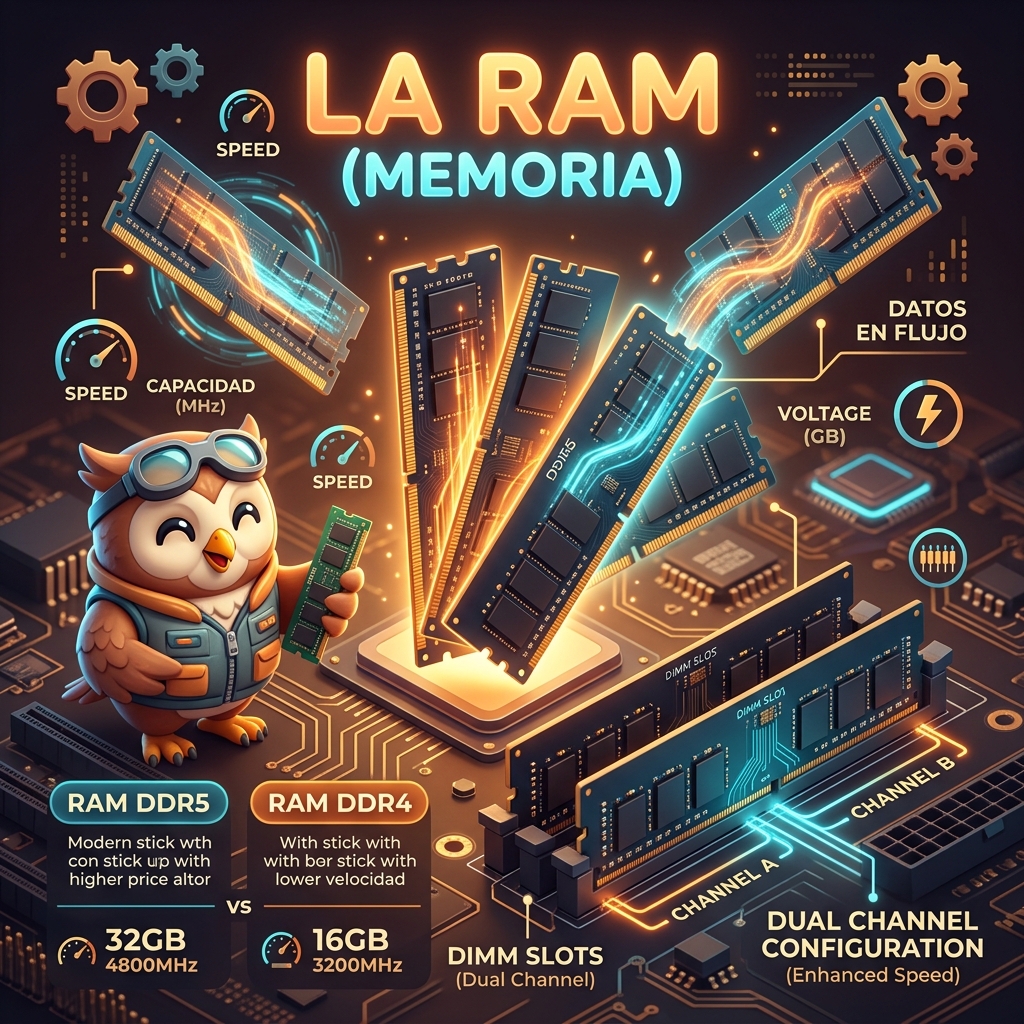
Imagine ton PC comme une agence créative. Le disque dur (SSD), c'est l'armoire de classement : tout est rangé, mais il faut aller le chercher (quelques millisecondes). La RAM, c'est ton bureau de travail : tu y étales les dossiers sur lesquels tu travailles en ce moment, tout est à portée de main (quelques nanosecondes).
Un bureau trop petit (8 Go de RAM), et tu passes ton temps à ranger/ressortir des dossiers de l'armoire — c'est le lag. Avec un bureau spacieux (32 Go+), tu peux garder Chrome avec 40 onglets, Photoshop, OBS et ton jeu ouverts simultanément sans jamais manquer de place.
Le dual channel, c'est avoir deux portes d'accès à ce bureau au lieu d'une seule — les dossiers entrent et sortent deux fois plus vite. La fréquence, c'est la vitesse à laquelle les créatifs courent entre le bureau et l'armoire. Les timings, c'est le temps de réaction avant de commencer à courir. 🦉
1. Rôle et Fonctionnement de la RAM 📋
La RAM (Random Access Memory) est une mémoire volatile (elle se vide à l'extinction du PC) et ultra-rapide. Elle stocke temporairement les données que le CPU traite activement : code du jeu en cours, textures chargées, données de l'OS, fichiers ouverts dans les applications.
SSD NVMe
~7 000 Mo/s
Latence : ~0.1 ms
Persistant
DDR5 RAM
~100 000 Mo/s
Latence : ~60 ns
Volatile
Cache L3 CPU
~500 000 Mo/s
Latence : ~10 ns
Intégré CPU
Quand la RAM est pleine : Windows utilise le fichier de pagination sur le SSD comme extension de RAM. C'est 100× plus lent. C'est pour ça qu'avec 8 Go de RAM sur un PC moderne, tu entends le SSD travailler en permanence et que tout devient lent.
2. DDR4 vs DDR5 — La Vérité Sans Marketing 🆚
En 2026, les nouvelles plateformes (AM5, LGA1851) imposent la DDR5. Mais si tu as une plateforme LGA1700 ou AM4, tu es en DDR4. Voici la comparaison réelle.
| Critère | DDR4 | DDR5 | Impact réel |
|---|---|---|---|
| Fréquence typique | 3200–5200 MHz | 5600–8000+ MHz | +20–40% bande passante |
| Latence CAS | CL14–CL18 (bonne) | CL30–CL40 (moins bonne) | DDR4 gagne en latence brute |
| Prix (32 Go) | ~60–80€ | ~80–130€ | DDR5 plus accessible qu'avant |
| Gaming FPS | Solide (DDR4-3600) | Mieux (DDR5-6000+) | +3–8% FPS en moyenne |
| Création / IA | Correct | Nettement mieux | +15–25% workloads intensifs |
Verdict OWL : Si tu construis un nouveau PC en 2026, tu auras de la DDR5 par défaut (AM5 / LGA1851). Si tu es sur une plateforme DDR4 existante, ne dépense pas une fortune pour migrer vers DDR5 — investis plutôt dans un SSD NVMe ou un meilleur GPU.
3. Fréquence & Timings — Ce Qui Compte Vraiment ⏱️
La fréquence seule ne dit pas tout. Les timings représentent le nombre de cycles d'horloge d'attente avant que la mémoire réponde. Un kit à haute fréquence avec de mauvais timings peut être battu par un kit plus lent avec de bons timings.
CL30 → CAS Latency : 30 cycles avant la première réponse
tRCD38 → Row to Column Delay : 38 cycles
tRP38 → Row Precharge : 38 cycles
tRAS76 → Row Active Time : 76 cycles
# Latence réelle en nanosecondes = (CL / Fréquence_réelle) × 2000
Latence réelle DDR5-6000 CL30 ≈ 10 ns ← ce qui compte vraiment
Latence réelle DDR4-3600 CL16 ≈ 8.9 ns ← DDR4 gagne en latence brute
✅ Sweet spots DDR5 (2026)
- DDR5-6000 CL30 — optimal AMD Ryzen (Infinity Fabric)
- DDR5-6400 CL32 — optimal Intel Arrow Lake
- DDR5-7200 CL34 — haut de gamme / OC
✅ Sweet spots DDR4 (legacy)
- DDR4-3600 CL16 — sweet spot AMD AM4 absolu
- DDR4-3200 CL16 — bon compromis Intel LGA1700
- DDR4-4000 CL18 — OC AMD AM4
Pourquoi DDR5-6000 pour Ryzen é Le processeur AMD/Zen utilise une architecture "Infinity Fabric" dont la fréquence est liée à la RAM. DDR5-6000 maintient un ratio 1:1 avec le fabric clock à 3000 MHz. Au-delà (DDR5-6400+), le fabric passe en 1:2 et la latence augmente, ce qui peut réduire les performances gaming malgré la fréquence plus haute.
4. Dual Channel — Le Changement de Nuit et Jour 🔀
Installer 2 barrettes au lieu d'une seule double la bande passante mémoire disponible. Ce n'est pas une amélioration marginale — c'est fondamental, particulièrement pour les GPU intégrés (APU) qui n'ont pas de mémoire vidéo dédiée.
❌ Single Channel (1 barrette 32 Go)
- 📊 Bande passante : ~50 Go/s (DDR5-6000)
- 🎮 APU AMD Ryzen 8600G : ~40 FPS dans des jeux
- 💻 Latence mémoire dégradée
- ⚠️ CPU qui attend souvent les données
✅ Dual Channel (2 × 16 Go)
- 📊 Bande passante : ~100 Go/s (DDR5-6000)
- 🎮 APU AMD Ryzen 8600G : ~65–80 FPS !
- 💻 Latence optimale
- ✅ CPU accède toujours à temps
📍 Dans quels slots mettre 2 barrettes é
❌ Mauvais : barrette dans A1 + A2 → single channel
✅ Correct : barrette dans A2 + B2 → dual channel
✅ Correct : barrette dans A1 + B1 → dual channel
# Règle générale : slots de même couleur = même canal
# Toujours vérifier dans le manuel de ta carte mère !
Règle d'or OWL : Toujours acheter la RAM en kit 2 × (ex: 2 × 16 Go, 2 × 32 Go). Les kits sont testés ensemble pour fonctionner sans problème. Deux barrettes achetées séparément peuvent avoir des puces différentes et créer des instabilités.
5. XMP & EXPO — Activer la Vraie Vitesse de ta RAM ⚙️
Par défaut, ta RAM tourne en mode JEDEC — une fréquence standard et lente garantie par le standard. Si tu as acheté de la DDR5-6000, elle tourne à DDR5-4800 par défaut ! Les profils XMP (Intel) et EXPO (AMD) sont des profils pré-configurés pour atteindre la vitesse annoncée.
🔷 XMP (Intel eXtreme Memory Profile)
Profil Intel pour les plateformes LGA. XMP 3.0 (DDR5) permet plusieurs profils sauvegardés sur la barrette RAM elle-même. Compatible AMD aussi, mais préférer EXPO sur AM5.
🔵 EXPO (AMD Extended Profile for OC)
Profil AMD optimisé pour AM5. Intègre les timings secondaires et tertiaires optimaux pour Zen 4 et Zen 5. Préférable à XMP sur les Ryzen 7000/8000/9000.
⚙️ Comment activer XMP/EXPO dans le BIOS
ASUS BIOS → AI Tweaker → Ai Overclock Tuner → XMP I / EXPO I
MSI BIOS → OC → A-XMP / EXPO Profile → Profile 1
GIGABYTE BIOS → Tweaker → XMP/EXPO → Profile 1
ASRock BIOS → OC Tweaker → EXPO Profile → Profile 1
# Sauvegarder et redémarrer → vérifier dans CPU-Z onglet Memory
DRAM Frequency devrait afficher = la moitié de ta fréquence annoncée
DDR5-6000 → CPU-Z affiche 3000 MHz (puis ×2 = 6000 MHz réel)
Si le PC ne redémarre pas après activation XMP/EXPO : La RAM n'est peut-être pas dans la QVL de ta carte mère, ou le profil est trop agressif. Solutions : effacer le CMOS (jumper ou bouton Clear CMOS), repartir en JEDEC, puis réessayer avec le profil le moins agressif.
6. Quelle Quantité de RAM é — La Grille de Choix 📊
| Quantité | Profil utilisateur | Adapté pour | Suffisant en 2026 é |
|---|---|---|---|
| 8 Go | Minimum absolu | Bureautique légère, navigation | ❌ Non |
| 16 Go | Gaming standard | Gaming 1080p/1440p, bureautique | ⚠️ Limite en 2027 |
| 32 Go ⭐ | Sweet spot universel | Gaming + streaming, montage vidéo léger, dev | ✅ Oui, largement |
| 64 Go | Creator / Homelab léger | Montage 4K, VMs (2–4), compilation, IA locale | ✅ Confortable |
| 128 Go+ | Homelab / Serveur | Proxmox (10+ VMs), Kubernetes, LLM locaux | ✅ Serveur/Homelab |
Conseil Homelab Proxmox : Pour un serveur Proxmox avec plusieurs VMs, pense en termes de RAM par VM : Windows Server = 4–8 Go, Linux VM légère = 1–2 Go, TrueNAS = 8–16 Go. Avec 4 VMs actives, 32 Go c'est le minimum, 64 Go est confortable, et 128 Go si tu fais de la haute dispo ou du Kubernetes.
7. RAM ECC — Pour les Serveurs Sérieux 🛡️
La RAM ECC (Error Correcting Code) détecte et corrige automatiquement les erreurs de bits en mémoire. Indispensable pour les serveurs critiques — un bit flip non corrigé peut corrompre un fichier ou faire planter une VM de façon silencieuse.
✅ Quand choisir ECC
- • NAS avec données importantes (TrueNAS)
- • Serveur Proxmox production
- • Serveur de base de données
- • Uptime critique (serveur 24/7)
ℹ️ Contraintes ECC
- • CPU compatible requis (EPYC, Xeon, Ryzen Pro)
- • Carte mère ECC requise (pas de Z690)
- • 20–30% plus cher que non-ECC
- • Légèrement plus lente (overhead ECC)
Bonne nouvelle pour les homelabbers AMD : Les Ryzen 5000 et 7000 ECC (non-Pro) supportent techniquement l'ECC en mode "unbuffered ECC" sur certaines cartes B550/B650. Ce n'est pas officiellement certifié mais fonctionne pour beaucoup.
✅ Ce que tu dois retenir de cet épisode
- ✅Toujours acheter en kit 2 barrettes et les installer dans les bons slots pour le dual channel — gain de 15–40% de bande passante
- ✅Activer XMP (Intel) ou EXPO (AMD) dès le premier démarrage — sans ça, ta DDR5-6000 tourne à 4800 MHz
- ✅32 Go = sweet spot universel en 2026 · 16 Go = limite gaming · 64 Go = créateur/homelab
- ✅DDR5-6000 CL30 = sweet spot pour AMD Ryzen (ratio 1:1 Infinity Fabric). Au-delà peut ralentir le gaming.
- ✅RAM ECC = indispensable pour les NAS (TrueNAS) et serveurs critiques, pas nécessaire pour le gaming
- ✅Si tu es sur DDR4 (AM4), ne migre pas vers DDR5 pour des gains marginaux — investis dans GPU/CPU à la place