🎯 Compétences acquises
Maîtriser la Carte Mère de A à Z
🛠️ Le Contenu Complet
La Carte Mère expliquée en profondeur
La métaphore d'OWL : la Gare Centrale 🚉
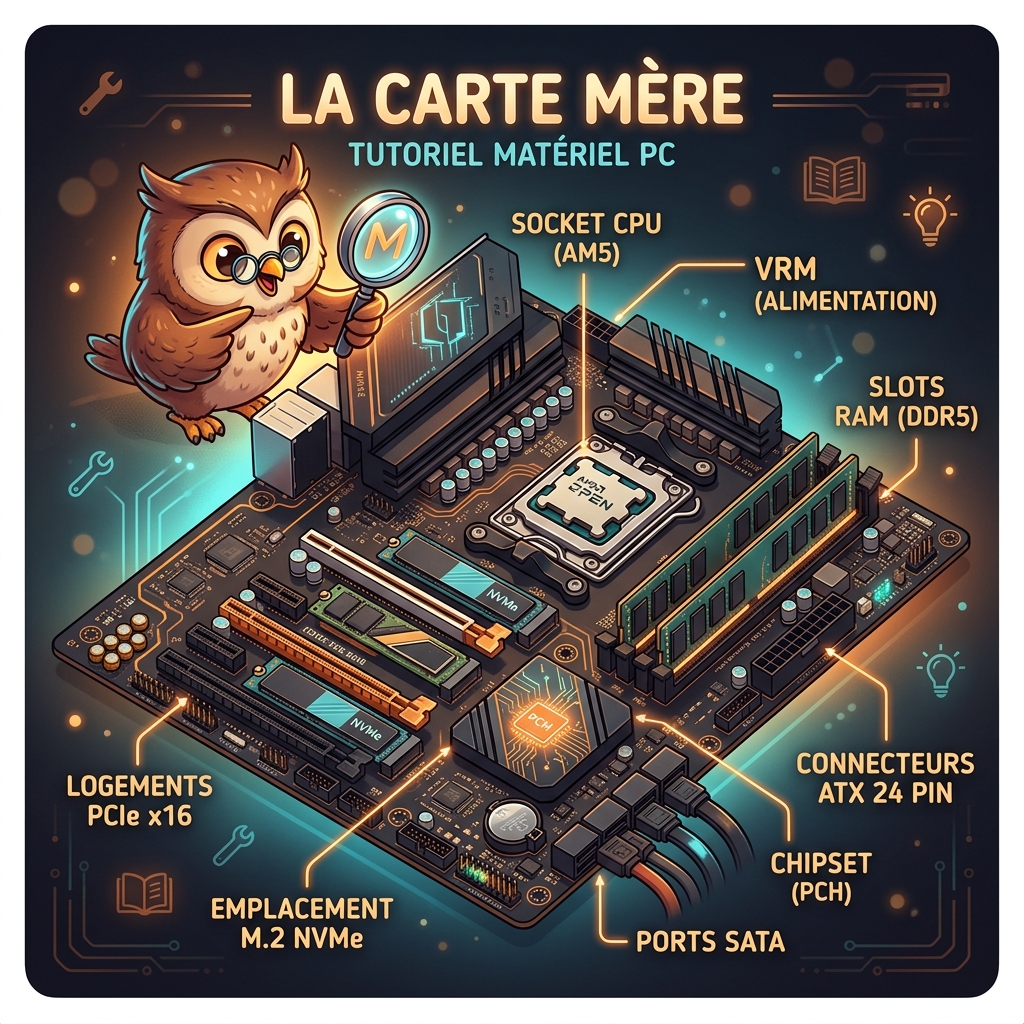
Imagine ta carte mère comme une grande gare centrale. Le socket CPU, c'est la salle des chefs de gare — le cerveau de toute l'organisation. Les slots RAM sont les entrepôts express à deux pas : on peut y stocker et récupérer de l'information instantanément.
Les slots PCIe sont les quais de départ pour les trains rapides (GPU, carte réseau 10G, carte son). Les ports M.2 sont des tunnels souterrains ultra-rapides exclusivement pour les NVMe. Les ports SATA sont des voies secondaires plus lentes pour les anciens disques.
Le chipset, c'est l'aiguilleur central qui orchestre qui peut parler à qui. Les VRM sont les sous-stations électriques qui alimentent le CPU avec précision. Sans une bonne sous-station, un CPU gourmand (le TGV) ne peut pas rouler à pleine vitesse. 🦉
1. Anatomie d'une Carte Mère — Zone par Zone 📍
Une carte mère moderne est divisée en zones fonctionnelles distinctes. Comprendre où se trouve chaque élément t'évite de te perdre lors du montage ou du diagnostic.
🔲 Socket CPU (Zone 1)
Emplacement du processeur. Entouré des VRM et des dissipateurs thermiques. Compatible uniquement avec les sockets supportés (AM5, LGA1851...).
🟦 Slots RAM / DIMM (Zone 2)
2 ou 4 emplacements DDR4/DDR5. L'ordre d'installation change selon le nombre de barrettes (dual channel = slots 2 et 4 en général).
🟪 Slots PCIe (Zone 3)
x16 pour le GPU principal, x1 ou x4 pour les cartes additionnelles (réseau, son, USB). PCIe 5.0 sur les plateformes récentes.
🟩 Connecteurs M.2 (Zone 4)
1 à 5 slots M.2 pour SSD NVMe (et parfois SATA). Les slots alimentés directement par le CPU sont les plus rapides (PCIe 5.0).
🔶 Zone I/O (Zone 5)
Panneau arrière avec USB, HDMI/DisplayPort, audio jack, Ethernet RJ45, et parfois Wi-Fi/Bluetooth intégré.
🔴 Headers & Connecteurs (Zone 6)
Connecteurs pour les ventilateurs (CPU_FAN, SYS_FAN), USB 2.0/3.0 du boîtier, boutons power/reset, SATA data, RGB headers.
Astuce montage : Avant d'insérer ta carte mère dans le boîtier, branche tous les connecteurs de la zone I/O en la posant à plat sur une surface antistatique. C'est bien plus facile qu'une fois vissée dans le boîtier !
2. Le Socket CPU — Compatibilité & Évolution 🔲
Le socket détermine quels processeurs sont compatibles avec ta carte mère. C'est la première chose à vérifier avant tout achat. Les sockets ne se ressemblent pas physiquement et chaque génération apporte de nouveaux sockets.
| Socket | Fabricant | CPU compatibles | RAM | Statut |
|---|---|---|---|---|
| AM5 ⭐ | AMD | Ryzen 7000 / 8000 / 9000 | DDR5 uniquement | Actif jusqu'en 2027+ |
| AM4 | AMD | Ryzen 1000 → 5000 | DDR4 | Legacy (fin de vie) |
| LGA1851 | Intel | Core Ultra 200 (Arrow Lake) | DDR5 | Actif (2024–2026) |
| LGA1700 | Intel | Core 12e / 13e / 14e gen | DDR4 ou DDR5 | Legacy (fin de vie) |
| LGA4710 (SP5) | AMD | Ryzen Threadripper / EPYC | DDR5 ECC | Serveur / HEDT |
Piège courant : Un socket compatible ne garantit pas que le BIOS supporte le CPU. Exemple : une carte B650 avec un BIOS ancien peut ne pas supporter le Ryzen 9000. Toujours vérifier la liste de compatibilité CPU sur le site du fabricant avant d'acheter !
3. Le Chipset — Chef d'Orchestre des Connexions 🧮
Le chipset est une puce sur la carte mère qui gère les connexions entre le CPU, le stockage, l'USB, le réseau et les slots PCIe additionnels. Plus le chipset est haut de gamme, plus tu as de connectivité et de flexibilité.
🔵 Chipsets AMD AM5 (2026)
X870E / X870 (Haut de gamme)
OC RAM, USB4 40Gbps, PCIe 5.0 sur GPU et NVMe. Pour les passionnés et créateurs.
B850 / B650E (Mid-range) ⭐
OC RAM supporté, PCIe 5.0 NVMe, USB4 sur B850E. Sweet spot qualité/prix — recommandé.
A620 (Entrée de gamme)
Pas d'OC, connectivité limitée. Uniquement si budget très serré.
🔷 Chipsets Intel LGA1851 (2026)
Z890 (Haut de gamme)
OC CPU et RAM, PCIe 5.0 complet, USB4 40Gbps, multi-NVMe. Pour les K processors.
B860 (Mid-range) ⭐
Pas d'OC CPU, OC mémoire limité. Bon compromis pour CPU non-K standards.
H810 (Entrée de gamme)
Très limité en connectivité. Bureautique uniquement.
Règle OWL : Choisis toujours un chipset mid-range au minimum (B850/B860). Les chipsets entrée de gamme économisent 30€ mais bloquent souvent l'OC RAM (XMP/EXPO) et limitent les ports disponibles.
4. Les VRM — L'Alimentation du CPU ⚡
Les VRM (Voltage Regulator Modules) convertissent les 12V de l'alimentation PC en une tension précise et stable pour le CPU (environ 1.1–1.4V). Plus ton CPU est puissant et plus tu veux overclocker, plus tu as besoin de VRM robustes.
Suffisant pour CPU 65W. Chaleur élevée, throttling possible avec CPU >125W. Cartes A et B entrée de gamme.
Bon pour CPU jusqu'à 120W. Convient pour la majorité des utilisateurs gaming/création.
Pour overclocking sérieux. CPU 200W+ sans problème. Cartes X et Z haut de gamme.
VRM sous-dimensionnés = throttling : Si tu mets un Core i9 ou Ryzen 9 sur une carte entrée de gamme avec des VRM faibles, le CPU va throttler (réduire ses performances) pour se protéger de la surchauffe des phases d'alimentation. Tu perds 10–15% de performances que tu as payées !
5. PCIe & M.2 — La Hiérarchie du Stockage et des Extensions 🗄️
Le bus PCIe (Peripheral Component Interconnect Express) est l'autoroute de données entre le CPU et les composants externes. Chaque génération double la bande passante de la précédente.
| Génération | Débit par lane | x16 (GPU) | Usage courant |
|---|---|---|---|
| PCIe 3.0 | ~1 Go/s | ~16 Go/s | GPU ancienne génération, SSD NVMe Gen3 |
| PCIe 4.0 | ~2 Go/s | ~32 Go/s | GPU RTX 3000/RX 6000, SSD Gen4 (7 Go/s) |
| PCIe 5.0 ⭐ | ~4 Go/s | ~64 Go/s | GPU RTX 5000/RX 9000, SSD Gen5 (14 Go/s) |
🔑 Comprendre les slots M.2
M.2 clef B+M → SATA uniquement (plus lent, max 550 Mo/s)
M.2 PCIe 4.0 x4 → ~7 000 Mo/s (ex: Samsung 980 Pro, WD SN850X)
M.2 PCIe 5.0 x4 → ~14 000 Mo/s (ex: Samsung 9100 Pro, WD SN850X)
# Attention : certains slots M.2 partagent les lanes PCIe avec
# les slots SATA → activer un slot peut désactiver des ports SATA
Conseil OWL : Toujours mettre ton SSD principal dans le slot M.2 directement relié au CPU (noté "CPU" ou "Direct" dans le manuel). Les slots via chipset ont plus de latence et une bande passante partagée.
6. Facteurs de Forme — ATX, mATX, ITX 📐
Le facteur de forme détermine la taille physique de la carte mère et donc le type de boîtier compatible. Plus le format est petit, moins il y a de slots et d'options de connectivité.
ATX
305 × 244 mm
- ✅ 4 slots RAM
- ✅ 2–3 slots PCIe x16
- ✅ 3–5 slots M.2
- ✅ Meilleur VRM
- ⚠️ Grand boîtier requis
mATX
244 × 244 mm
- ✅ 4 slots RAM (souvent)
- ✅ 1–2 slots PCIe x16
- ✅ 2–3 slots M.2
- ✅ Boîtier compact
- 💰 Souvent plus accessible
Mini-ITX
170 × 170 mm
- ⚠️ 2 slots RAM seulement
- ⚠️ 1 slot PCIe x16
- ✅ 1–2 slots M.2
- ✅ Très compact
- ⚠️ Plus cher à fonctionnalités égales
Conseil d'OWL : Pour une première build ou un homelab, pars sur une ATX mid-tower. Tu auras de la place pour brancher facilement, ajouter des composants, et le refroidissement sera optimal. L'ITX c'est pour les builds compactes de luxe une fois que tu maîtrises le montage.
7. La Connectique I/O Arrière — Tout Décrypter 🔌
Le panneau I/O arrière est souvent ignoré lors de l'achat, mais c'est lui qui détermine ce que tu peux brancher directement sur ta carte mère.
🔌 USB — Les différents types
USB 3.2 Gen 1 → 5 Gb/s (disques externes courants)
USB 3.2 Gen 2 → 10 Gb/s (SSD externe NVMe)
USB 3.2 Gen 2×2 → 20 Gb/s (rare en pratique)
USB4 40Gbps → 40 Gb/s (docks Thunderbolt, eGPU)
📺 Vidéo & Réseau
- HDMI 2.1 — jusqu'à 4K@120Hz ou 8K@30Hz (via GPU intégré)
- DisplayPort 2.1 — jusqu'à 16K (via iGPU AMD)
- RJ45 2.5 GbE — standard en 2026 (jusqu'à 250 Mo/s)
- RJ45 10 GbE — cartes haut de gamme (NAS réseau)
- Wi-Fi 7 — intégré sur cartes "Wifi" (6 GHz, 5.8 Gbps théoriques)
Check avant achat : Si tu prévois d'utiliser le GPU intégré (pour un petit media PC ou un homelab sans GPU dédié), vérifie que la carte mère a bien une sortie HDMI/DP et que ton CPU a un iGPU (ex: Ryzen 8000G ou Core Ultra avec Intel UHD). Les Ryzen 9000X standard n'ont PAS d'iGPU !
8. Quelle Carte Mère Choisir é — Matrice de Sélection 🎯
| Profil | Budget | Chipset | Exemple (AMD) | Exemple (Intel) |
|---|---|---|---|---|
| 💻 Bureautique | < 80€ | A620 / H810 | ASRock A620M-HDV | ASUS Prime H810M-A |
| 🎮 Gaming mid-range | 100–180€ | B850 / B860 | MSI MAG B850 Tomahawk ⭐ | ASUS TUF Gaming B860-Plus ⭐ |
| 🏆 Gaming haut de gamme | 200–350€ | X870 / Z890 | ASUS ROG Strix X870-E | MSI MEG Z890 ACE |
| 🎨 Création / OC | 250–500€ | X870E / Z890 | GIGABYTE X870E Aorus Master | ASUS ROG Maximus Z890 Apex |
| 🖥️ SFF / Mini PC | 150–300€ | B850 ITX / B860 ITX | ASRock B850I Lightning WiFi | ASUS ROG Strix B860-I Gaming |
✅ Ce que tu dois retenir de cet épisode
- ✅Le socket détermine les CPU compatibles — AM5 (AMD) ou LGA1851 (Intel) en 2026, toujours vérifier la QVL CPU du fabricant
- ✅Le chipset B (B850/B860) est le sweet spot — il supporte l'OC RAM (XMP/EXPO) sans payer le prix du haut de gamme
- ✅Les VRM déterminent si ton CPU peut booster pleinement — 12+ phases pour les CPU >125W
- ✅Le premier slot M.2 connecté directement au CPU est toujours le plus rapide — c'est là que va ton SSD OS
- ✅Vérifier le panneau I/O avant d'acheter : USB4, 2.5 GbE, Wi-Fi — une fois vissé, on ne change plus de carte mère facilement
- ✅Format ATX pour les débutants, mATX pour les builds compactes, ITX seulement pour les experts qui veulent un PC ultra-compact