 🦆 Nginx Proxy Manager & DuckDNS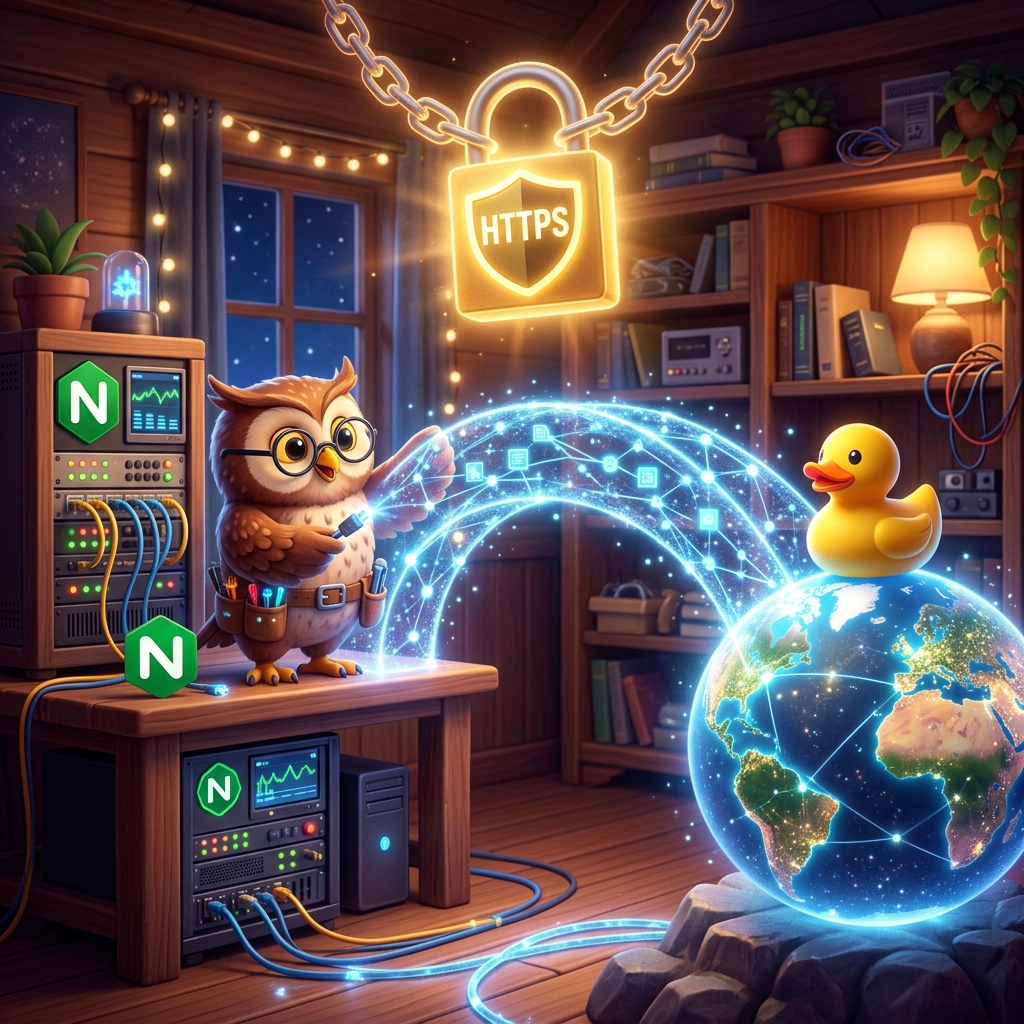
🛠️ Le Tutoriel Complet
Exposer son NAS avec Sécurité
➔🚪➔
NPM
📱
La métaphore d'OWL : L'Agent Immobilier et la Standardiste 🦆📟
Quand tu es chez toi, tu tapes 192.168.1.150:8096 pour accéder à Jellyfin. Mais depuis le réseau 4G de ton téléphone, cette adresse ne marche pas, car elle est "locale". Et puis, si ta box internet redémarre, ton Adresse IP Publique (celle donnée par Orange, Free, etc.) change ! Ce serait comme si la Poste changeait l'adresse de ta maison toutes les semaines. Impossible de recevoir du courrier !
Deux super-héros entrent en jeu :
- DuckDNS (L'Agent Immobilier) 🦆 : C'est un service gratuit qui va surveiller ta maison. À chaque fois que ta Box change d'adresse IP, le petit canard court mettre à jour le panneau public qui indique que
monjellyfin.duckdns.orgappartient toujours à TA maison. Le nom ne change jamais ! - Nginx Proxy Manager (La Standardiste) 📟 : Une fois que tu as frappé à la porte de ta box avec
monjellyfin.duckdns.org, c'est la Standardiste qui répond. Tu lui dis "Je veux Jellyfin", et elle fait la connexion à l'arrière vers le port caché "8096", tout en posant un beau cadenas SSL (chiffrement) sur la porte !
Étape 1 : Obtenir ton domaine gratuit sur DuckDNS
Va sur duckdns.org et connecte-toi (par exemple avec un compte Google). Tu vas pouvoir réserver un sous-domaine, disons `tonnom.duckdns.org`.
Note précieusement ton Token secret affiché sur leur site. C'est la clé magique pour prouver que tu es le propriétaire de ton domaine.
Étape 2 : Installer l'App DuckDNS sur TrueNAS
Dans TrueNAS, va dans Apps -> Discover et installe l'application `DuckDNS` officielle (souvent via TrueCharts ou iX).
Pendant l'installation, on te demandera ton domaine (`tonnom`) et ton fameux `Token`. C'est l'Agent Immobilier ! Son seul boulot tourne en tâche de fond : vérifier ton IP toutes les 5 minutes et pinger les serveurs DuckDNS s'il y a un changement.
Étape 3 : Installer Nginx Proxy Manager (NPM)
Rend-toi dans le magasin d'Apps, et cherche `NPM` ou `Nginx Proxy Manager`.
- NPM a besoin de deux choses : le port Web (Généralement 80 ou du style 30080) et le port SSL (Généralement 443 ou 30443).
- Le point clé : Ouvre les paramètres de ta Box Internet (ex: appli "MaLivebox" ou Espace Abonné Free). Tu vas devoir créer une Redirection de Port (Port Forwarding). Tu dois dire à ta Box : « Si quelqu'un frappe chez moi sur le port Internet standard (443), alors envoie-le tout de suite au port local de NPM (ex: 30443) ».
Étape 4 : Créer son Proxy Host
Connecte-toi à l'interface de NPM. (Identifiants par défaut: admin@example.com / changeme).
Va dans "Hosts" > "Proxy Hosts" et clique sur "Add".
Scheme : http
Forward Hostname / IP : [L'IP locale de ton NAS (192.168.x.x)]
Forward Port : 8096
✔ Block Common Exploits
✔ Websockets Support
Enfin, va dans l'onglet SSL, choisis "Request a new SSL Certificate" et coche "Force SSL". Bam ! NPM va fabriquer un certificat Let's Encrypt officiel. Désormais, en 4G, ton site sera chiffré de bout-en-bout avec le légendaire cadenas vert 🔒 !
✅ Comment savoir si Nginx Proxy Manager fonctionne é
- ✅L'interface NPM s'ouvre sur
http://[IP_NAS]:81 - ✅Dans Hosts > Proxy Hosts, tes entrées affichent un cadenas vert (SSL valide)
- ✅Ton service est accessible depuis
https://monservice.mondomaine.fr - ✅Let's Encrypt a bien émis un certificat visible dans SSL Certificates
🔧 Problèmes Courants & Solutions
❓ Le certificat SSL n'a pas pu être généré (erreur Let's Encrypt) é
💡 Let's Encrypt doit pouvoir accéder à ton domaine depuis internet. Vérifie : (1) Le port 80 ET 443 sont redirigés sur ton routeur vers l'IP du NAS. (2) Ton domaine DuckDNS est bien configuré et pointe vers ton IP publique. (3) Attends quelques heures si tu viens de modifier ton DNS.
❓ Mon domaine s'ouvre mais affiche "502 Bad Gateway" é
💡 NPM ne trouve pas l'application. Vérifie que le couple IP/Port dans le Proxy Host est correct. L'IP est celle du NAS (pas 127.0.0.1) et le port est celui visible dans TrueNAS Apps pour cette application.
❓ Comment accéder de l'extérieur (internet) à mon NAS é
💡 Il faut une IP publique accessible et une redirection de port sur ton routeur (box). Va dans l'interface de ta box, cherche "Redirection de port" ou "NAT" et redirige le port 443 (HTTPS) vers l'IP locale du NAS. NPM sera votre gardien.
💬 Commentaires
Connectez-vous avec GitHub pour laisser un commentaire. Votre avis aide toute la communauté ! 🦉