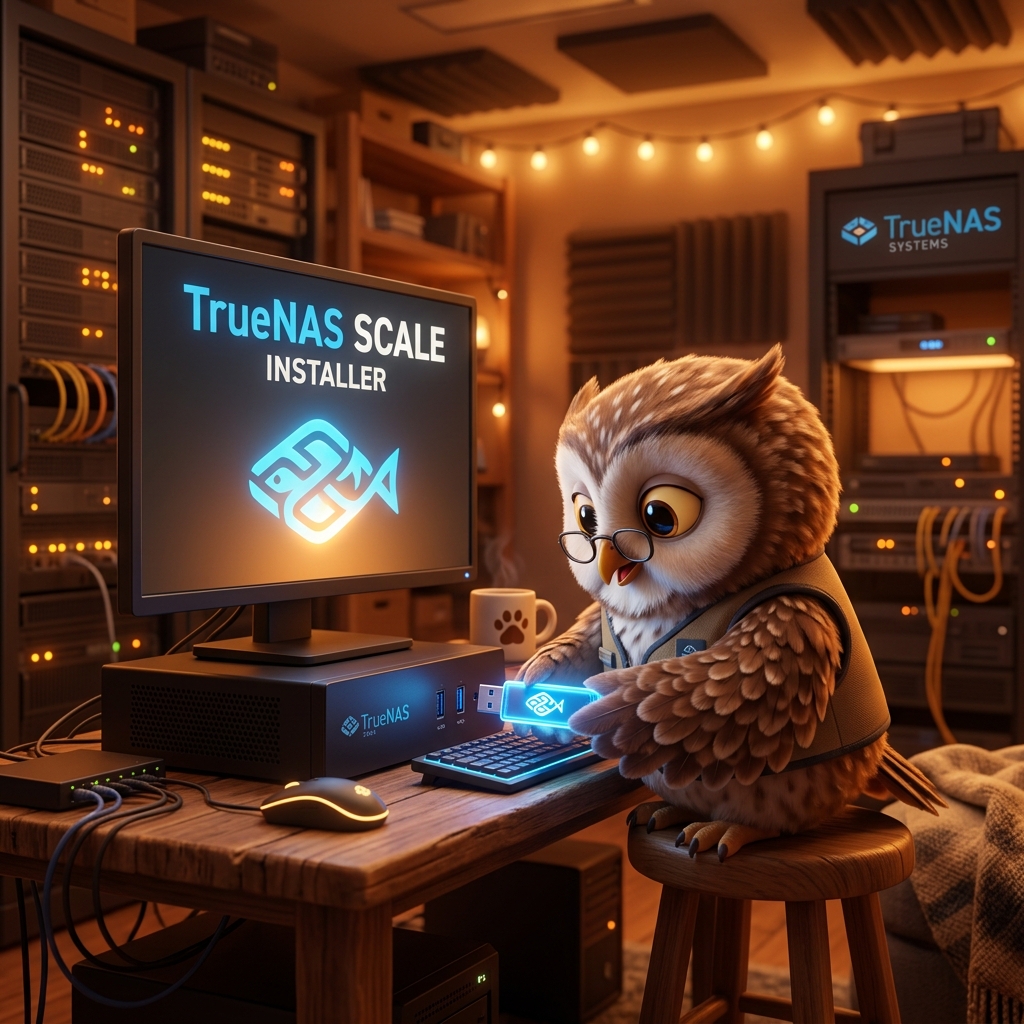
🛠️ Le Tutoriel Complet
Explications : Installation complète
Étape 1 : Le Matériel (SSD OS obligatoire)
Ne fais pas cette erreur : TrueNAS ne s'installe pas sur une partition partagée avec tes données. L'installation **écrase intégralement** le disque ciblé !
La méthode d'OWL : Achète un tout petit SSD de 120Go ou un NVME pas cher dédié UNIQUEMENT au système d'exploitation TrueNAS. Laisse tes gros disques de 8To, 16To complètements vides (ils seront gérés plus tard par le ZFS).
La métaphore d'OWL : Graver n'est pas Copier 🚢
Une erreur classique de débutant est de télécharger le fichier "TrueNAS.iso" et de faire un simple "Copier-Coller" sur la clé USB. Ça ne marchera jamais !
Imagine que l'ISO est une cargaison brute venant d'Internet 🌐. Ton ordinateur ne peut pas "lire" un conteneur compressé au démarrage. Il faut Flasher (ou graver) l'ISO à la racine matérielle de la clé 🔌 en utilisant un logiciel comme BalenaEtcher ou Rufus. C'est le bateau de fret 🚢 qui va méthodiquement extraire, décompresser et écrire l'ADN de l'OS bit par bit sur ta clé USB pour qu'elle devienne "Bootable" (amorçable).
Étape 3 : Boot et Installation Terminal
Branche ton NAS tout neuf à un écran et un clavier. Allume-le, appuie frénétiquement sur DEL ou F2 pour entrer dans le BIOS. Désactive absolument le Secure Boot (Sinon l'installeur Debian refusera de démarrer) et mets ta clé USB en option de Boot 1.
Une fois l'écran bleu d'installation apparu :
- Choisis Install/Upgrade.
- Sélectionne UNIQUEMENT ton petit SSD avec la barre Espace. Fais très attention de ne pas sélectionner tes gros disques durs par erreur !
- Choisis un Login/Mot de passe pour le compte Administrateur (Souviens t-en, c'est ta clé de voûte !).
- Laisse l'installation se faire. Redémarre en enlevant la clé USB.
Étape 4 : Connexion depuis ton PC
Après le redémarrage, une console noire t'affichera une adresse IP (par exemple 192.168.1.150). Tu peux désormais débrancher l'écran et le clavier de ton NAS pour toujours ! Sur ton PC personnel, ouvre Google Chrome et tape cette adresse. Tu arriveras sur la magnifique interface Web UI de TrueNAS SCALE. Connecte-toi avec l'utilisateur "admin" et ton mot de passe. Bravo, ton NAS est né !
✅ Comment savoir si l'installation a réussi é
- ✅Le système démarre sans erreur et affiche une IP sur l'écran
- ✅L'interface Web répond à l'adresse
http://[IP_NAS] - ✅Tu peux te connecter avec
admin/ le mot de passe défini - ✅Dans Storage, tu peux créer ton premier Pool sans erreur
🔧 Problèmes Courants & Solutions
❓ TrueNAS ne démarre pas depuis la clé USB é
💡 Va dans le BIOS de ton PC/serveur (touche F2, F12 ou DEL au démarrage) et change l'ordre de boot pour prioriser la clé USB. Assure-toi aussi d'avoir désactivé le Secure Boot.
❓ L'installeur ne détecte pas mes disques durs é
💡 Certains contrôleurs RAID matériels (HBA) peuvent bloquer la détection. Dans le BIOS, passe les ports SATA en mode AHCI plutôt qu'en mode RAID. TrueNAS gère lui-même le RAID via ZFS.
❓ Je n'ai plus accès à l'interface web après un redémarrage é
💡 L'IP du NAS a peut-être changé car elle est attribuée en DHCP. Reconnecte un écran pour voir la nouvelle IP, puis configure une IP statique dans Network > Interfaces pour éviter que ça se reproduise.
💬 Commentaires
Connectez-vous avec GitHub pour laisser un commentaire. Votre avis aide toute la communauté ! 🦉