Si WSL est absent
Ouvrez PowerShell en administrateur, exécutez la commande ci-dessous, puis redémarrez le PC lorsque Windows le demande.
wsl --installÉtape 02 / 09 · Parcours Windows
Préparez Windows, choisissez le mode d’installation adapté et validez le moteur Docker avec un premier conteneur officiel.
Avant de commencer
Docker recommande WSL 2 pour la majorité des utilisateurs Windows. La virtualisation matérielle doit être activée et le PC doit disposer d’une version Windows encore prise en charge.
Étape 1
Commencez par demander l’état actuel. N’exécutez l’installation qu’en l’absence de WSL. L’activation initiale peut demander les droits administrateur et un redémarrage complet du PC.
wsl --install. Copiez uniquement la commande affichée dans le cadre, sans copier PS C:\> ni le texte du résultat.wsl --version
wsl --status
wsl -l -vOuvrez PowerShell en administrateur, exécutez la commande ci-dessous, puis redémarrez le PC lorsque Windows le demande.
wsl --installMettez WSL à jour, puis contrôlez que la version indiquée est au minimum 2.1.5. La version la plus récente reste préférable.
wsl --updateLa colonne VERSION doit indiquer 2 pour la distribution utilisée.
wsl -l -vy pour accepter ou n pour refuser ; ce choix est facultatif et n’empêche pas Docker de fonctionner.$, Ubuntu est prêt. Ne publiez jamais une capture contenant votre nom d’utilisateur ou le nom de votre PC sans les masquer.wsl --install
wsl --updatewsl --version affiche un numéro de version sans message d’échec.wsl -l -v affiche le chiffre 2 dans la colonne VERSION.Étape 2
Pour un PC personnel classique, le mode par utilisateur est recommandé par Docker : il utilise WSL 2, réduit la surface privilégiée et ne demande pas de droits administrateur pour les mises à jour courantes.
| Choix | Par utilisateur — recommandé | Tous les utilisateurs |
|---|---|---|
| Emplacement | %LOCALAPPDATA%\Programs\DockerDesktop | C:\Program Files\Docker\Docker |
| Installation | Sans droits administrateur, hors activation initiale de WSL | Droits administrateur requis |
| Moteur Linux | WSL 2 | WSL 2 ou Hyper-V |
| Usage conseillé | Poste personnel et développement courant | Cas administrés ou conteneurs Windows |
Étape 3
Acceptez les conditions applicables uniquement après les avoir lues, puis attendez la fin de l’initialisation.
Si Docker Desktop signale une nouvelle version au premier démarrage, installez-la puis laissez l’application redémarrer. Une mise à jour peut être proposée même après avoir utilisé un installateur récent.
Dans Settings → General, conservez « Use the WSL 2 based engine » lorsque ce choix est disponible.
Ne lancez pas de commande tant que Docker Desktop n’indique pas « Engine running » en bas à gauche. La connexion à un compte Docker reste facultative pour les premiers exercices locaux.
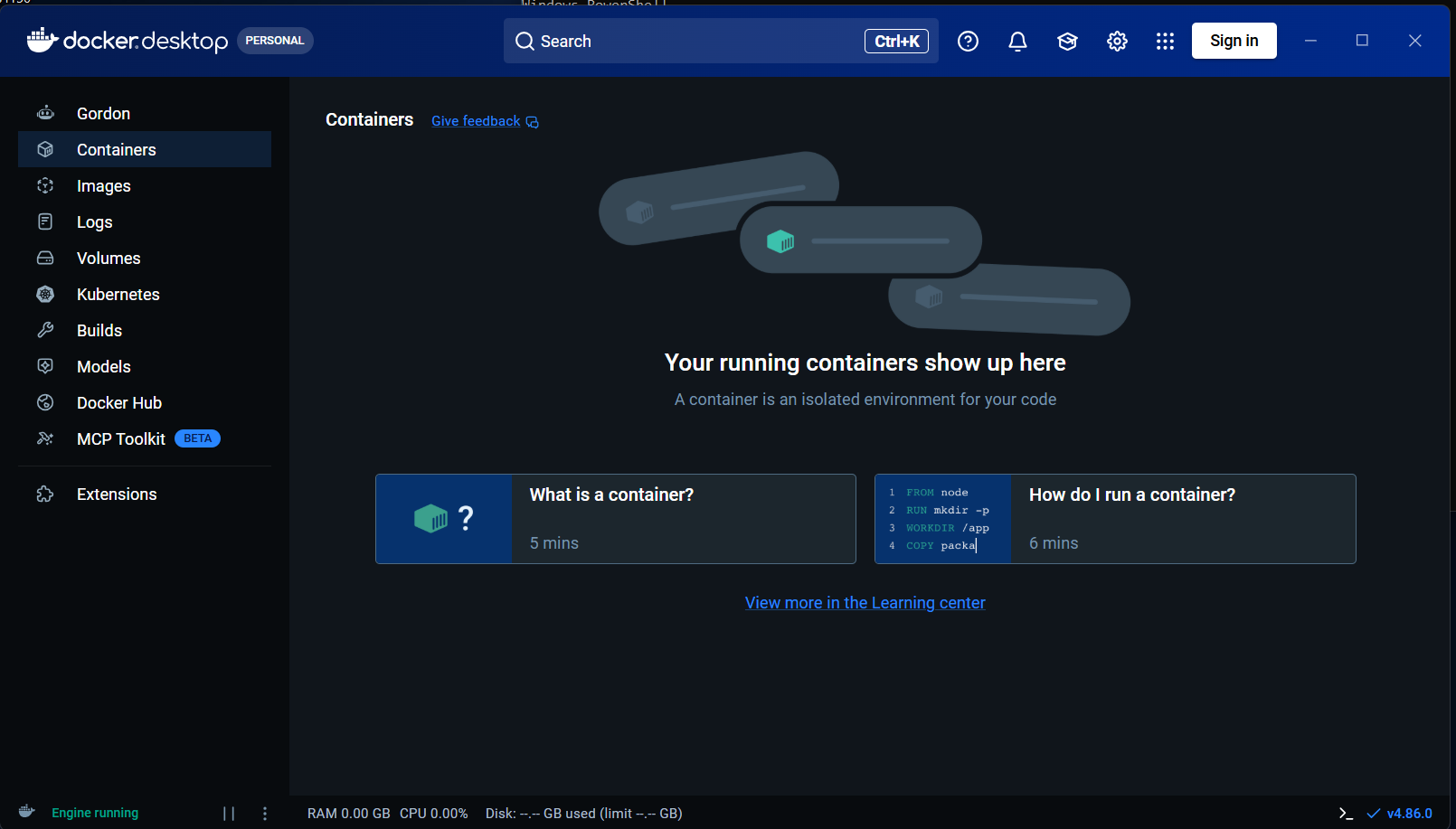
Test réel
Ouvrez un nouveau terminal PowerShell standard. Les deux premières commandes doivent afficher le client et le serveur Docker. La dernière télécharge une petite image officielle puis supprime automatiquement le conteneur de test.
docker version
docker info
docker run --rm hello-worlddocker version montre les sections Client et Server, et le terminal affiche « Hello from Docker! ». Si l’un de ces trois résultats manque, utilisez le tableau de dépannage ci-dessous.Si le test échoue
| Symptôme | Vérification | Action prudente |
|---|---|---|
| Virtualisation absente | Gestionnaire des tâches → Processeur | L’activer dans l’UEFI/BIOS selon la documentation du fabricant. |
| WSL trop ancien | wsl --version | Exécuter wsl --update, puis redémarrer WSL ou le PC. |
| Cannot connect to daemon | État de Docker Desktop | Démarrer Docker Desktop et attendre que le moteur soit prêt. |
| Échec dans une VM | Virtualisation imbriquée | Vérifier sa prise en charge par l’hyperviseur et l’édition utilisée. |
Validation
Fin du parcours Windows
N’installez pas Docker Engine pour Ubuntu en plus : passez directement au premier conteneur, commun aux deux systèmes.